
Google BigQuery
Erstellt von HubSpot
Installationen - 600+ Installationen
Anforderungen
HubSpot-Produktversion HubSpot-Account-Berechtigungen Keine Berechtigungen erforderlich Zugriffstyp Geteilt Google BigQuery-Abonnement - Produktversion: Kontakt zu BigQuery
Übersicht
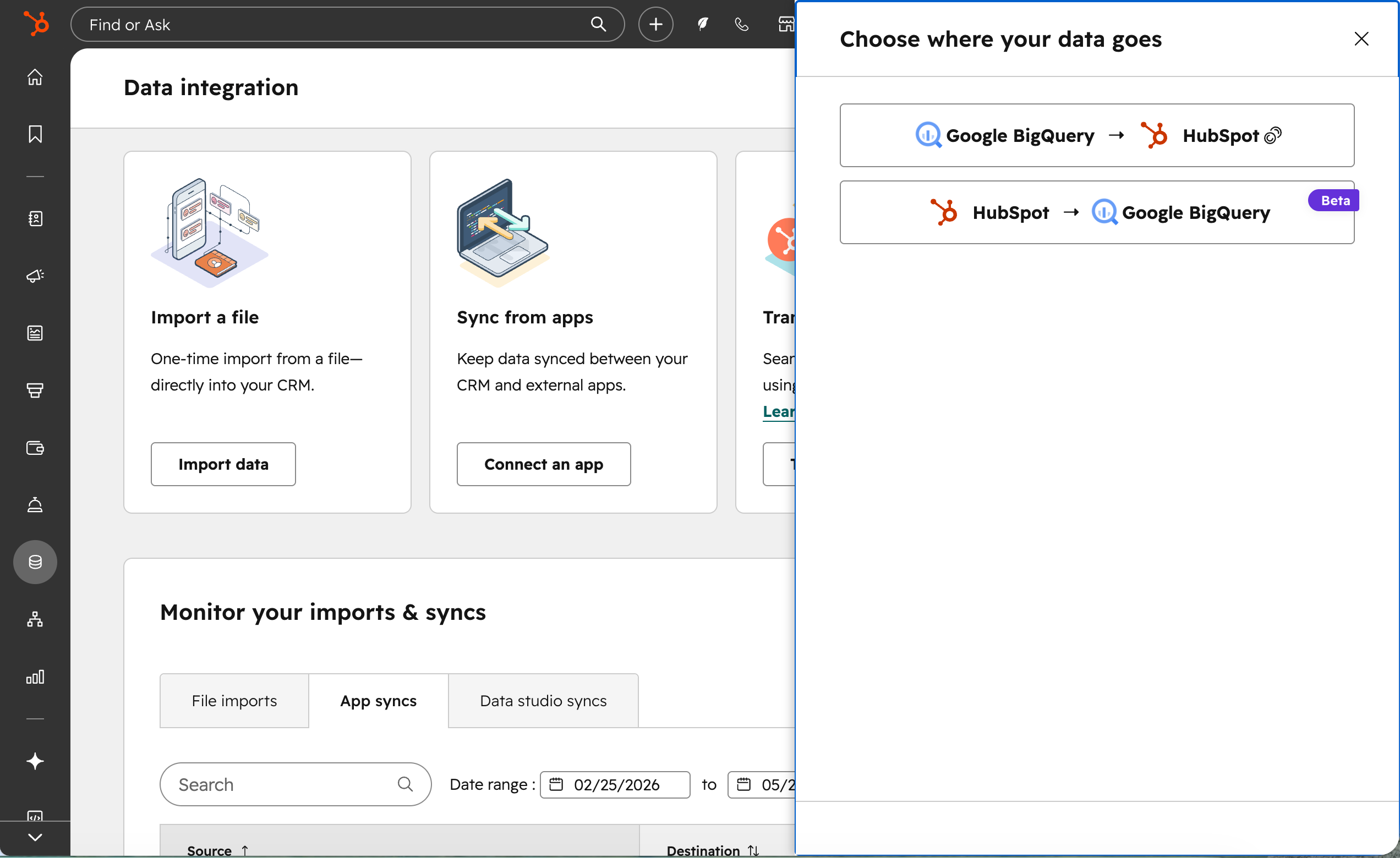
1/4 - Wählen Sie die Richtung des Datenflusses aus
Google BigQuery und HubSpot sind in beide Richtungen miteinander verbunden.
BigQuery-Daten in HubSpot CRM synchronisieren
Verbinden Sie Ihr BigQuery-Konto, wählen Sie eine Tabelle oder Ansicht aus, ordnen Sie Spalten den CRM-Eigenschaften zu und legen Sie einen Synchronisierungszeitplan fest. HubSpot synchronisiert Ihre Daten direkt in Kontakt-, Unternehmens- oder Deal-Datensätze – ganz ohne manuelle Exporte und ohne anfällige Tabellenkalkulations-Pipelines.
Möchten Sie Ihre Daten vor der Synchronisierung zusammenführen, anreichern oder filtern? Verbinden Sie BigQuery als Quelle in HubSpot Data Studio, erstellen Sie einen Datensatz mit Verknüpfungen und Berechnungen und synchronisieren Sie ihn von dort aus mit dem CRM.
HubSpot-Daten nach BigQuery exportieren – stärken Sie Ihre BI und Analytik
Exportieren Sie Ihre HubSpot-Objekte – einschließlich benutzerdefinierter Objekte – sowie Ereignisse und Verknüpfungen nach BigQuery nach einem von Ihnen festgelegten Zeitplan. Wählen Sie aus, was exportiert werden soll, legen Sie die Synchronisierungshäufigkeit fest und überwachen Sie den Exportstatus direkt über die Integration. Mit Ihren HubSpot-Daten in BigQuery können Sie diese mit Looker, Tableau, Power BI, Google Data Studio oder jedem anderen Berichtstool verbinden, um umfassende Analysen außerhalb von HubSpot durchzuführen. Eine erhebliche Verbesserung gegenüber der bisherigen Integration – zuverlässiger, vollständiger und skalierbar.
Eine App. Eine Installation. In beide Richtungen.
Diese einzige Integration macht separate Tools für den Dateneingang und -ausgang überflüssig. Verfügbar für Data Hub Enterprise-Kunden.
Funktionen
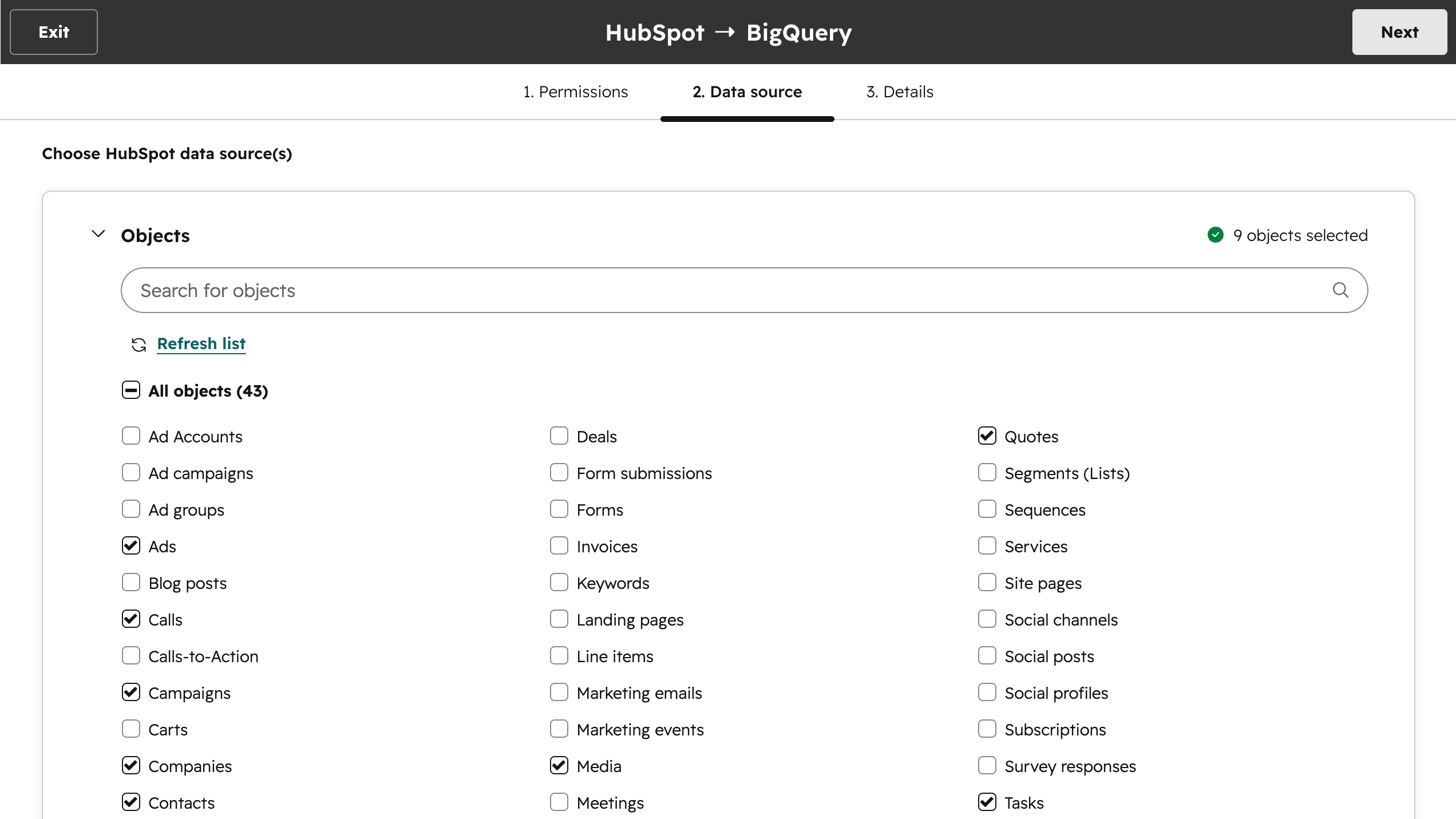
In BigQuery exportieren
Exportieren Sie HubSpot-Objekte (einschließlich benutzerdefinierter Objekte), Ereignisse und Verknüpfungen in einem von Ihnen festgelegten Rhythmus nach BigQuery. Mit den vollständigen HubSpot-Daten in Ihrem Data Warehouse können Sie Looker, Tableau, Power BI oder jedes andere externe BI-Tool mit aktuellen, zuverlässigen Daten versorgen – ganz ohne manuelle Extraktionen, Middleware oder instabile Pipelines.
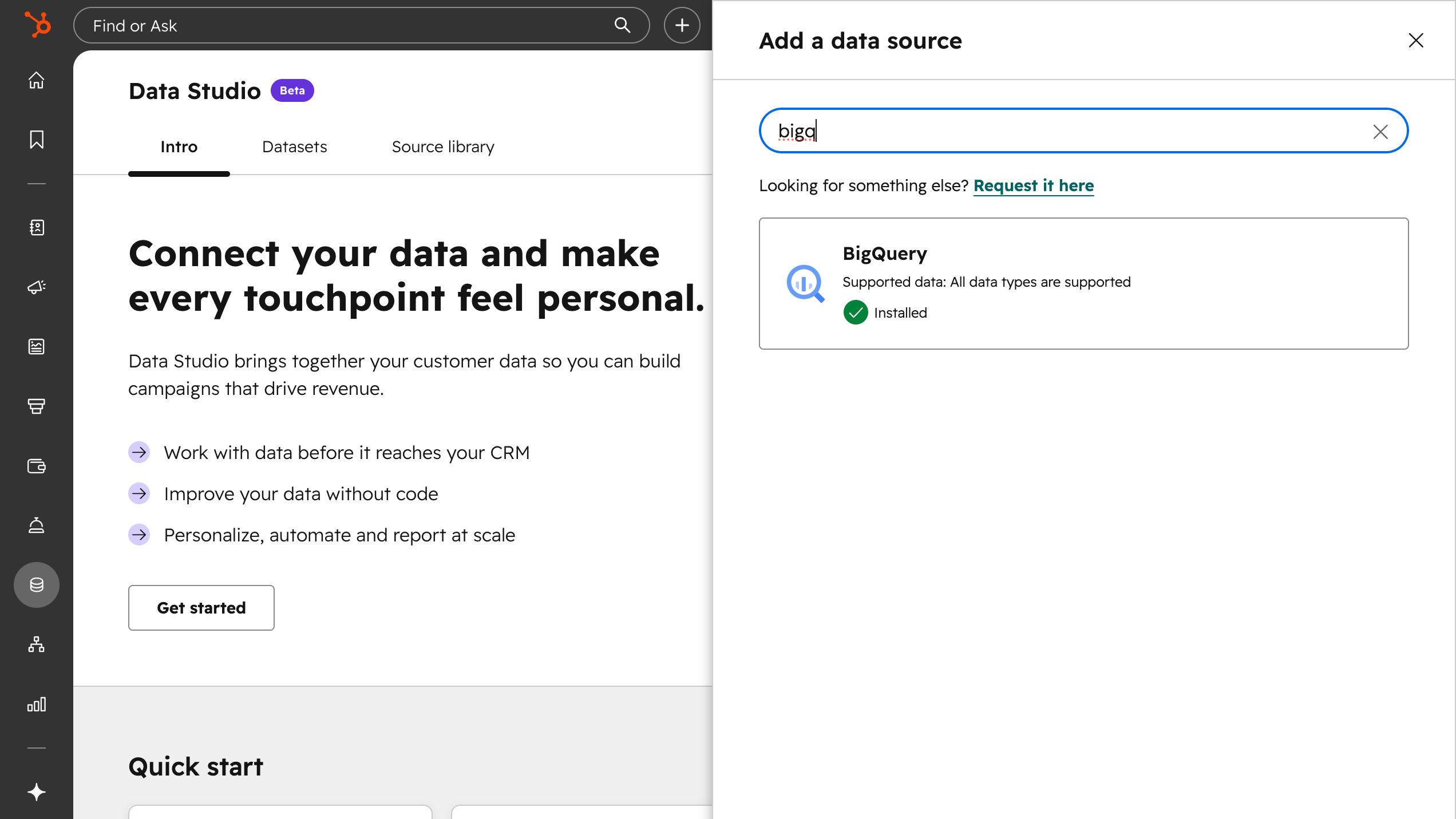
Als Datenquelle mit Data Studio verbinden
Verwenden Sie BigQuery als Datenquelle in HubSpot Data Studio. Erstellen Sie Datensätze, die BigQuery-Daten mit CRM-Daten kombinieren, wenden Sie Verknüpfungen, Filter und benutzerdefinierte Formeln an und synchronisieren Sie die angereicherten Datensätze anschließend zurück ins CRM oder nutzen Sie sie in Berichten, Segmenten und Workflows.
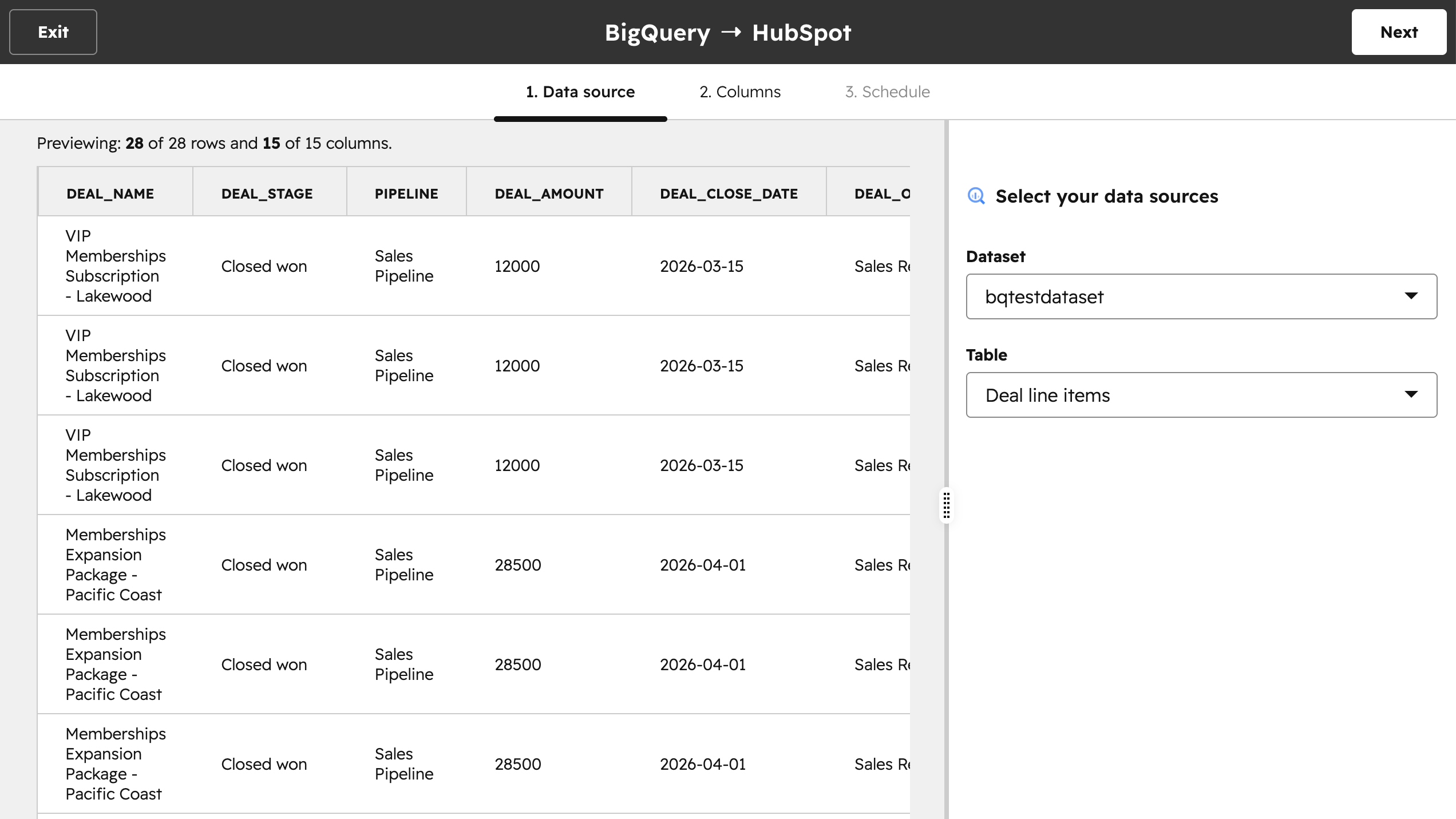
Direkte Synchronisierung mit dem CRM
Verbinden Sie Ihre BigQuery-Tabellen oder -Ansichten direkt mit HubSpot-CRM-Objekten. Ordnen Sie Spalten den Eigenschaften von Kontakten, Unternehmen oder Geschäften zu und legen Sie einen Synchronisierungszeitplan fest. Ihre Data-Warehouse-Daten werden automatisch in HubSpot-Datensätze übernommen.
App-Funktionalität
Datenaustausch
BigQuery tables | ||
Events | ||
Contacts | ||
Companies | ||
Products | ||
Tasks | ||
Tickets |
Rezensionen
Preise
Kontakt zu BigQuery
Kontakt zu BigQuery
* Die hier angegebenen Preise dienen nur zu Illustrationszwecken. Alle Preise enthalten keine Steuern, Sonderangebote, Rabatte oder sonstigen Preisvarianten. Bitte wenden Sie sich direkt an den Partner, um aktuelle und korrekte Preisinformationen zu erhalten. HubSpot übernimmt keine Verantwortung für Preisinformationen, die von unseren Partnern bereitgestellt werden. Letzte Aktualisierung der Preisinformationen: 28.10.2026
Weitere Infos
Erstellt von HubSpot
Installationen - 600+ Installationen
Kategorien Sprachen, in denen diese App verfügbar ist Englisch
Neuzugänge

Qmo
Ein KI-Vertriebsmitarbeiter in Ihrem CRM, der Ihr Playbook ausführt und sich mit HubSpot synchronisiert

Deal Stage Guidance by RevCactus
Teilen Sie den Vertriebsmitarbeitern mit, was in jeder Phase erforderlich ist, bevor der Deal in die nächste Phase übergeht. Fügen Sie Anleitungen für jede Pipeline-Phase hinzu, legen Sie die erforderlichen Felder fest und richten Sie manuelle Überprüfungen ein – alles in einer Live-Checkliste im Geschäftsdatensatz. Beginnen Sie mit einer MEDDIC-, BANT- oder SPICED-Vorlage, sehen Sie, wie lange ein Geschäft bereits in der jeweiligen Phase ist, und sorgen Sie dafür, dass Ihr Vertriebsprozess für jeden Vertriebsmitarbeiter einheitlich bleibt. Kostenlos für eine Pipeline.
