
Google Drive
Anforderungen
HubSpot-Produktversion HubSpot-Account-Berechtigungen Keine Berechtigungen erforderlich Zugriffstyp Persönlich Google Drive-Abonnement - Produktversionen: Unternehmensgründer, Business Standard oder Business Plus
Übersicht
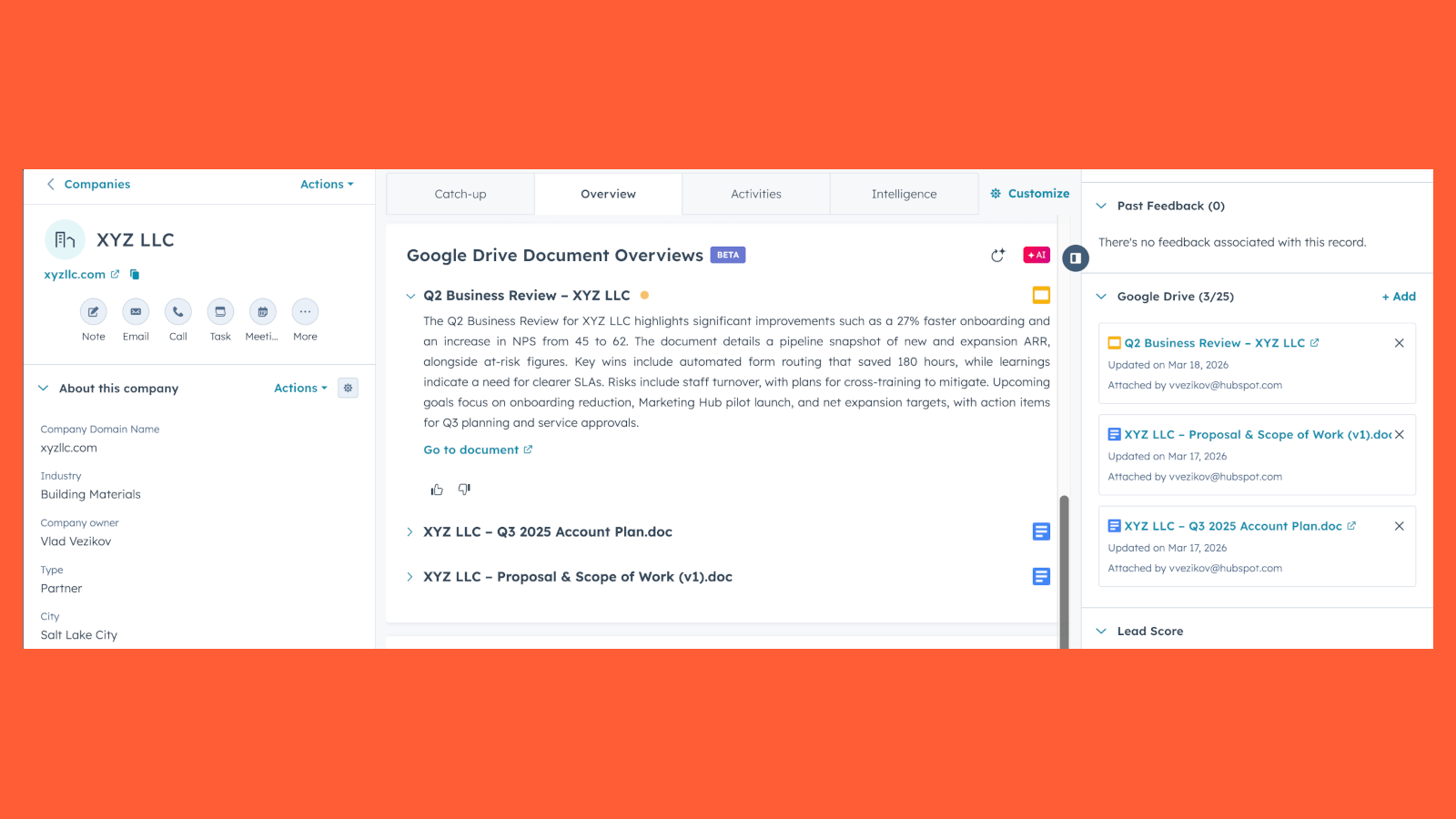
1/7 - Dokumentübersichten direkt auf den Datensatzseiten anzeigen
Nutzen Sie die Integration von HubSpot mit Google Drive, um Laufwerke, Ordner und Dateien mit CRM-Datensätzen zu verknüpfen, die Datei- und Ordnerverwaltung mithilfe von Workflows zu automatisieren und KI-gestützte Dokumentenübersichten zu erhalten – und das alles, ohne HubSpot verlassen zu müssen.
So können Vertriebsmitarbeiter beispielsweise ein Angebot mit einem Geschäftsdatensatz verknüpfen, automatisch einen Ordner anlegen, wenn ein neues Unternehmen hinzugefügt wird, oder sich im Kontext des Geschäfts einen schnellen Überblick über einen angehängten Vertrag verschaffen.
Google Drive-Dateien zu HubSpot-Datensätzen hinzufügen
Nachdem Sie die Google Drive-Integration eingerichtet haben, können Sie in HubSpot auf die Google Drive-Karte in den Datensätzen zugreifen. Von dort aus können Sie vorhandene Laufwerke, Ordner und Dateien verknüpfen oder direkt in Ihrem Google Drive stöbern und suchen.
Dokumentenübersichten anzeigen
Nachdem Sie Google-Drive-Dateien zu einem Datensatz hinzugefügt haben, können Sie KI-gestützte Dokumentübersichten anzeigen, die den Inhalt jeder Datei im Kontext des HubSpot-Datensatzes zusammenfassen, an den sie angehängt ist.
Datei- und Ordnerverwaltung automatisieren
Nutzen Sie HubSpot-Workflows, um Google Drive-Aktionen zu automatisieren, die durch CRM-Ereignisse ausgelöst werden. Erstellen Sie Ordner, laden Sie Dateien aus Datensatz-Eigenschaften hoch und verknüpfen Sie vorhandene Ressourcen mit Datensätzen – alles automatisch, während Ihre Pipeline voranschreitet.
Google Drive-Dateien in Content Remix verwenden
Nachdem Sie die Google Drive-Integration eingerichtet haben, können Sie Google Drive-Dateien mit Content Remix wiederverwenden, um neue Inhalte wie Blog-Entwürfe, Kampagnenpläne oder Präsentationsvorlagen zu erstellen.
Erfahren Sie mehr über die Wiederverwendung bestehender Inhalte mit Content Remix.
Funktionen

Google Drive-Dateien, -Ordner und -Laufwerke mit HubSpot-Datensätzen verknüpfen
Nach der Installation der Google Drive-App können Sie in der rechten Seitenleiste der HubSpot-Datensätze auf die Google Drive-Karte zugreifen. So können Sie neue Anhänge hinzufügen und vorhandene anzeigen.
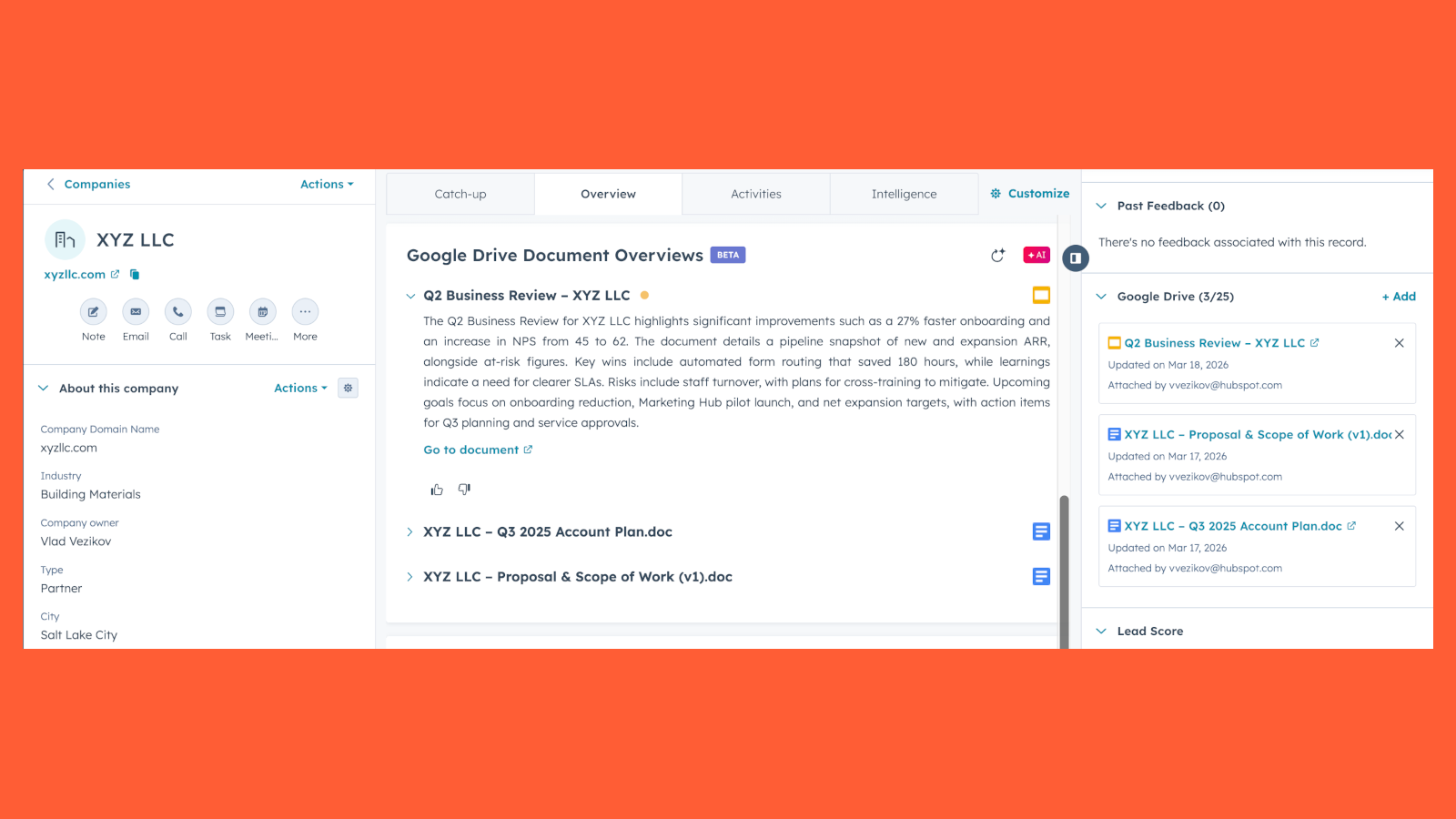
Dokumentübersichten direkt auf den Datensatzseiten anzeigen
Zeigen Sie die von Breeze generierten Dokumentübersichten direkt auf den entsprechenden Datensatzseiten an. Diese Übersichten werden aus dem Dokumentinhalt und dem Datensatzkontext erstellt.
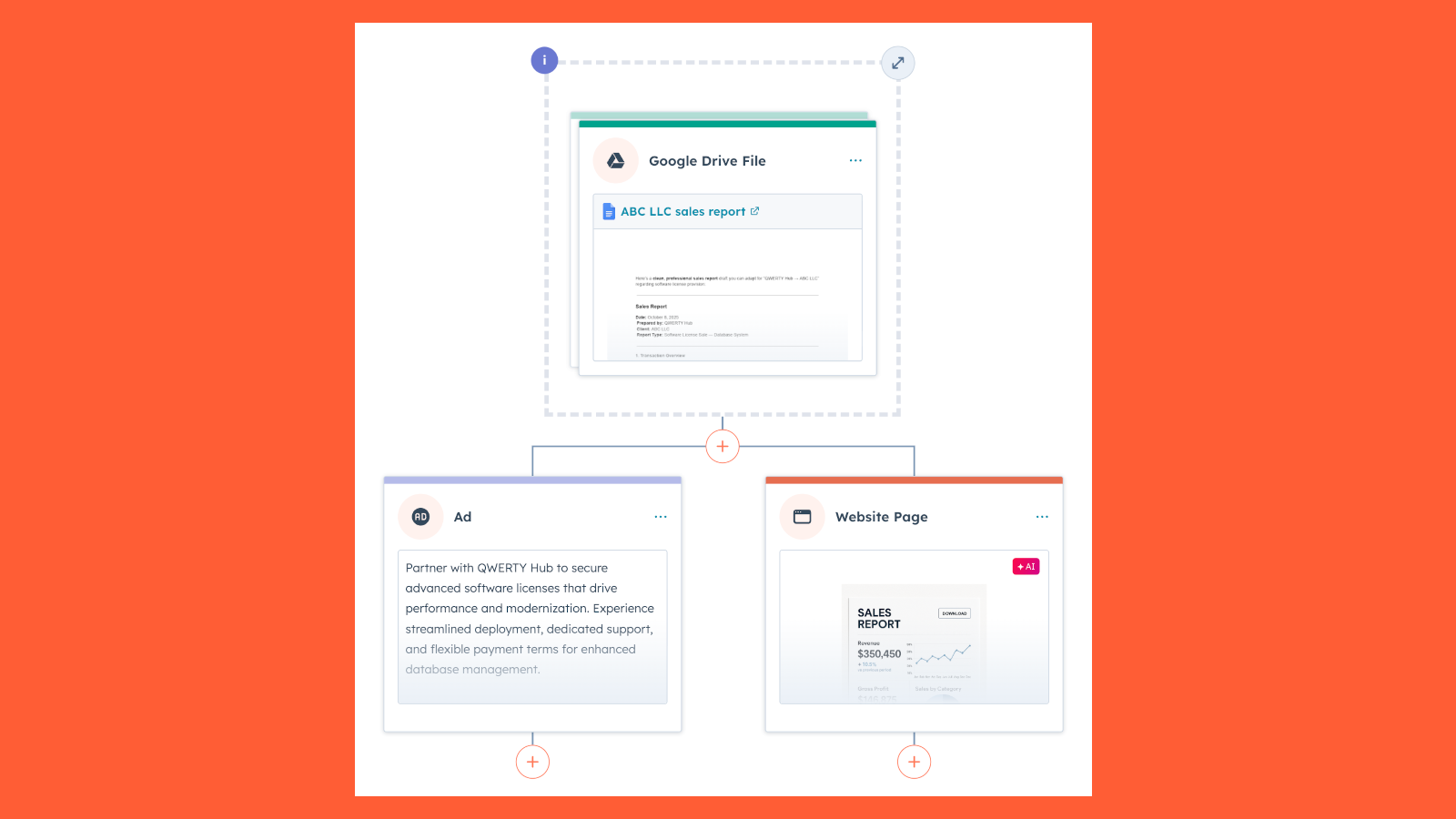
Google Drive-Dateien in Content Remix verwenden
Nachdem Sie die Google Drive-Integration eingerichtet haben, können Sie Google Drive-Dateien mit Content Remix weiterverwenden, um neue Inhalte zu erstellen, beispielsweise Blog-Entwürfe, Kampagnenpläne oder Präsentationen.
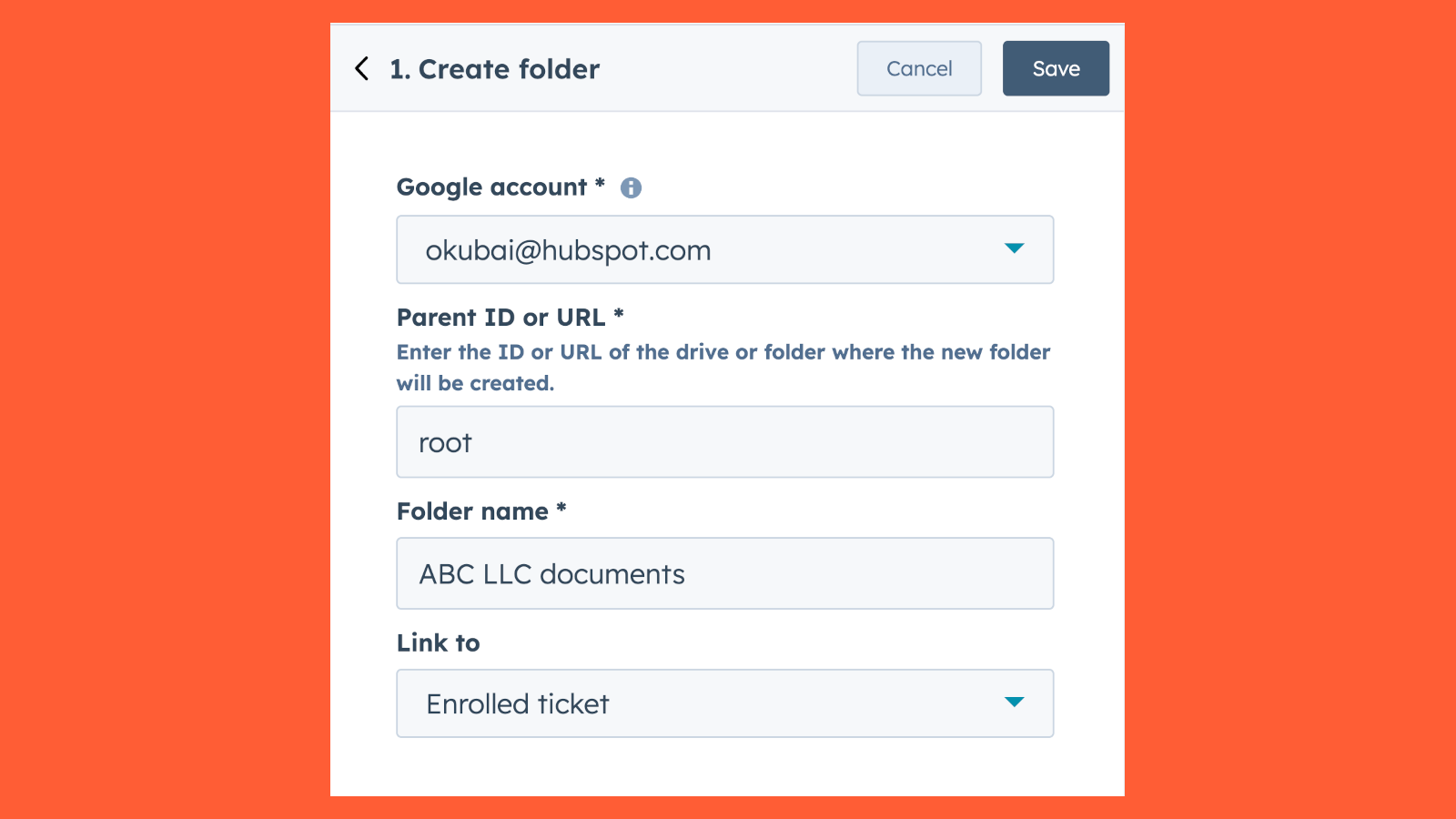
Ordner über Workflows erstellen
Erstellen Sie automatisch Ordner an bestimmten Speicherorten in Google Drive und verknüpfen Sie den Ordner direkt mit dem zugehörigen CRM-Datensatz.
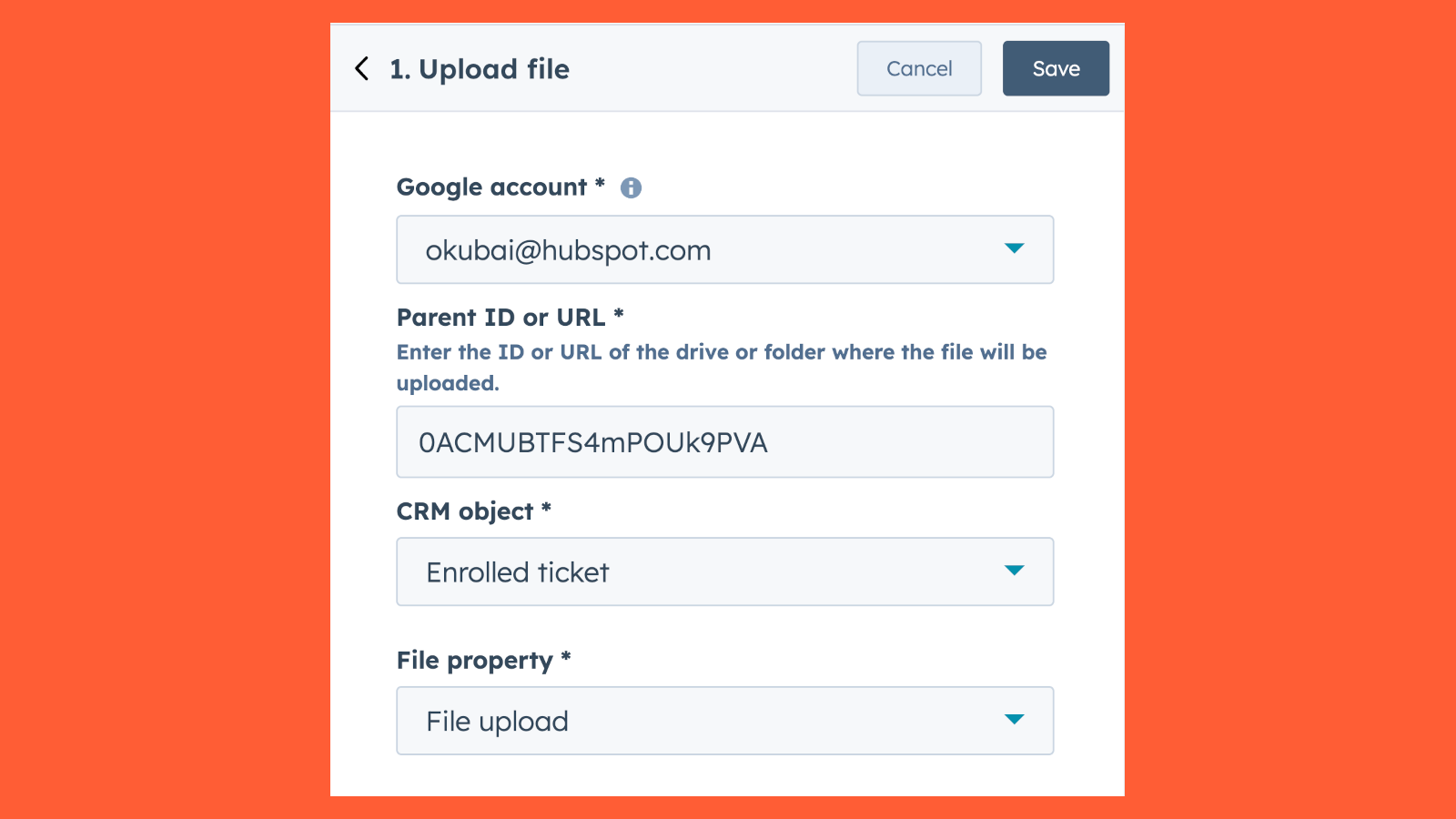
Dateien über Workflows hochladen
Laden Sie Dateien aus den Dateityp-Eigenschaften von CRM-Objekten in Google Drive-Ordner oder auf Google Drive hoch.
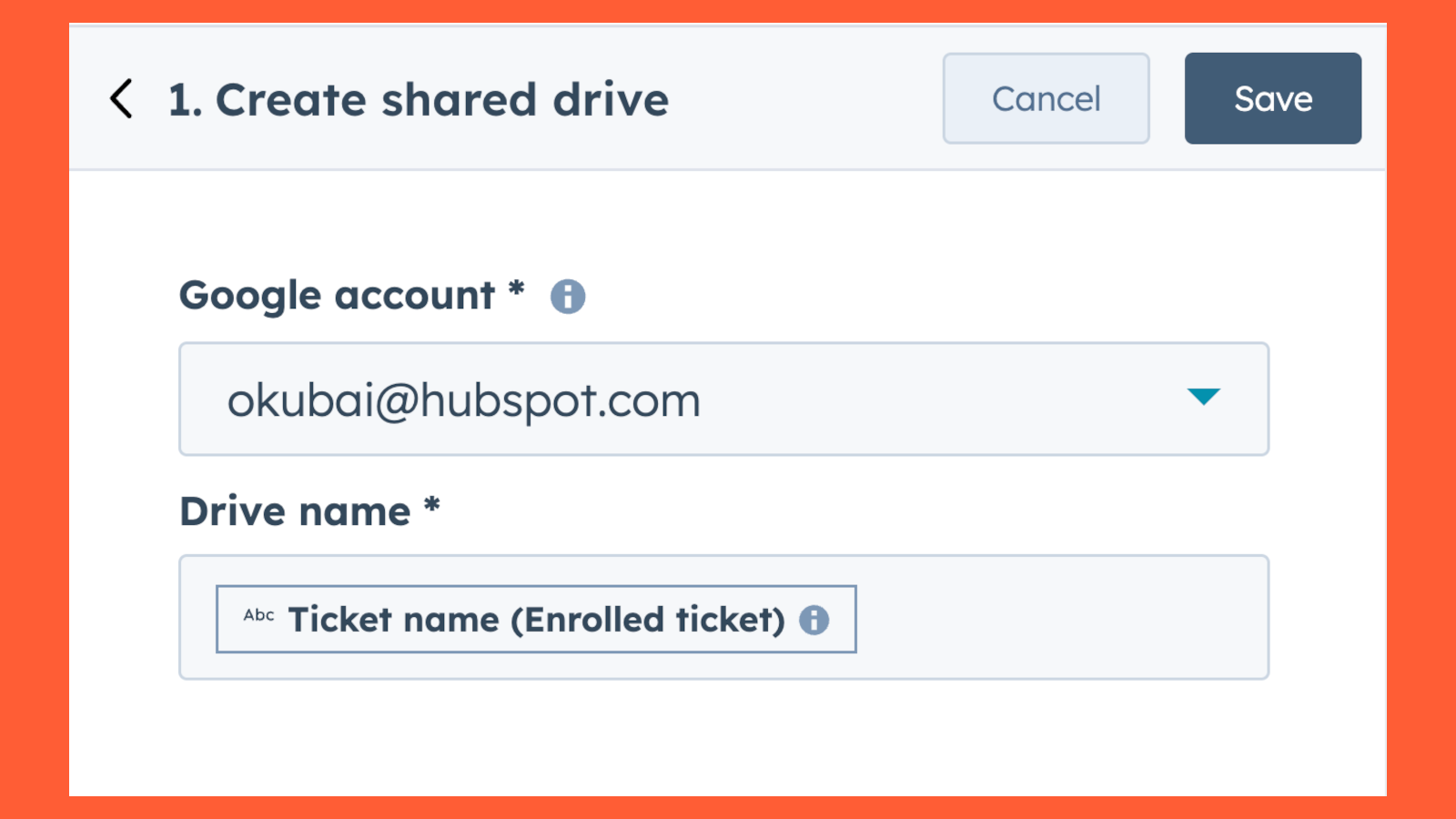
Freigegebene Laufwerke über Workflows erstellen
Erstellen Sie über HubSpot-Workflows automatisch freigegebene Laufwerke in Google Drive.
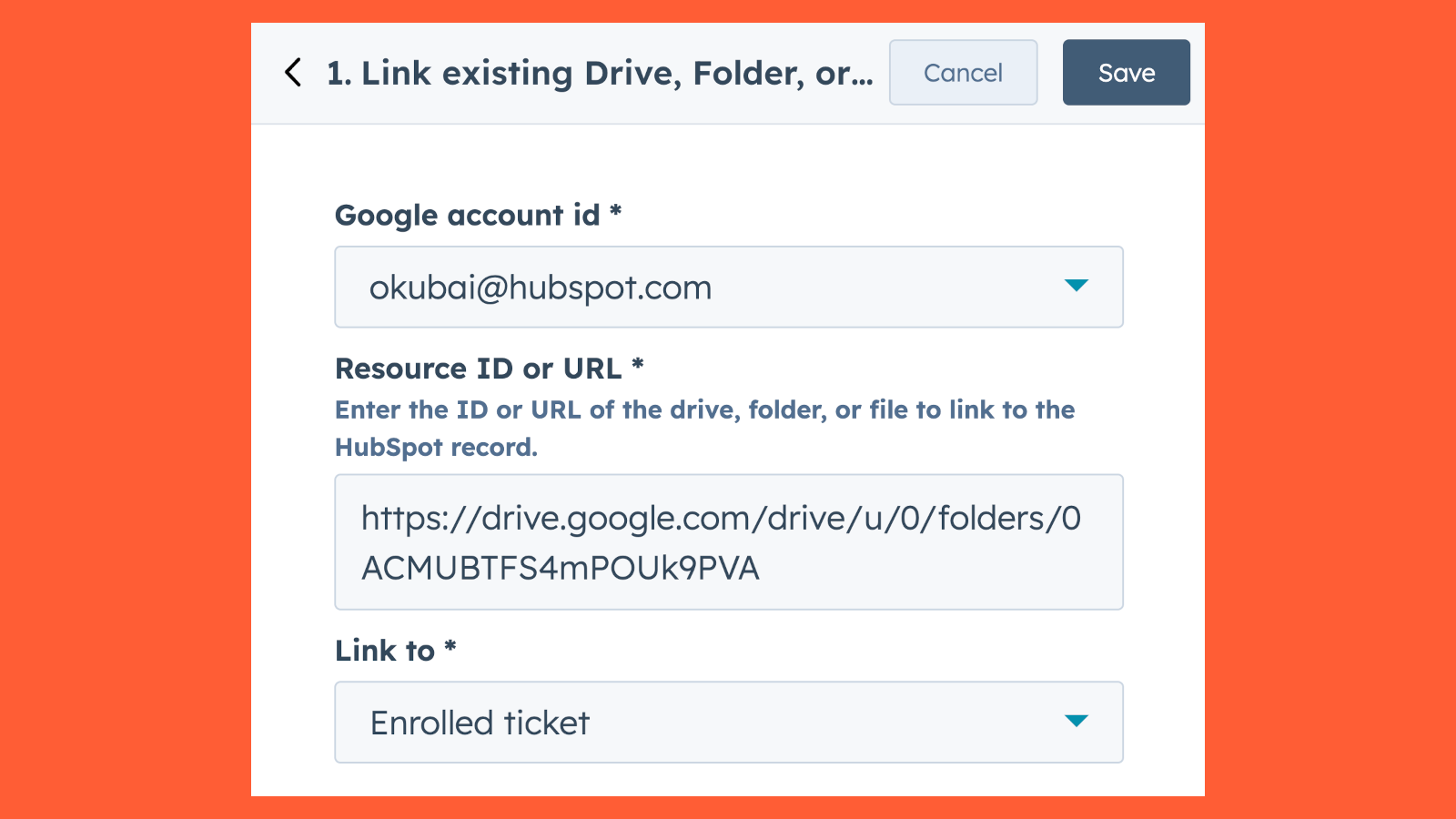
Verknüpfen Sie vorhandene Laufwerke, Ordner oder Dateien über Workflows
Verknüpfen Sie vorhandene Laufwerke, Ordner oder Dateien in Google Drive automatisch mit HubSpot-Datensätzen.

Workflows anhand von Dateiaktivitäten in Google Drive auslösen
Starten Sie einen Workflow, wenn ein bestimmtes Ereignis bei einer von Ihnen ausgewählten Datei, einem Ordner oder einem freigegebenen Laufwerk eintritt. Der Workflow kann ausgelöst werden, wenn Dateien erstellt, bearbeitet, verschoben, umbenannt, in den Papierkorb verschoben, wiederhergestellt oder gelöscht werden. Verwenden Sie in den folgenden Workflow-Schritten Angaben wie den Dateinamen, den Dateityp und die ID.

Workflows durch Kommentare, Freigaben und Genehmigungen auslösen
Reagieren Sie in Echtzeit auf die Zusammenarbeit. Starten Sie Workflows, wenn jemand eine Datei kommentiert, auf einen Kommentar antwortet oder einen Kommentar abschließt bzw. wieder öffnet. Sie können Workflows auch bei Änderungen der Zugriffsrechte, Zugriffsanfragen und Genehmigungsvorgängen auslösen: wenn ein Genehmigungsvorgang gestartet, abgeschlossen, abgebrochen oder zurückgesetzt wird oder wenn sich die Prüfer ändern.
App-Funktionalität
Google Drive documents | ||
Google Drive documents | ||
Google Drive documents | ||
Google Drive documents | ||
Google Drive events |
Rezensionen
4,6
12
4,6
12
- 25. Mai 2026
nützlich
Wenn Sie sich auf Ihre eigenen Dateien und Daten stützen, können Sie spektakulär sein.
Castillo, S.
- 22. Mai 2026
Tablan, J.
Unternehmensgründer
7 $
/MonatUnternehmensgründer
7 $
/Monat* Die hier angegebenen Preise dienen nur zu Illustrationszwecken. Alle Preise enthalten keine Steuern, Sonderangebote, Rabatte oder sonstigen Preisvarianten. Bitte wenden Sie sich direkt an den Partner, um aktuelle und korrekte Preisinformationen zu erhalten. HubSpot übernimmt keine Verantwortung für Preisinformationen, die von unseren Partnern bereitgestellt werden. Letzte Aktualisierung der Preisinformationen: 11.11.2026