
要求
HubSpot 计划 HubSpot 帐户权限 - 查看必要帐户权限
访问类型 共享 ClickSync 订阅 - 永远免费或专业 计划
概览
1/8 - 我如何在 2 分钟内将 HubSpot 交易同步到 ClickUp 任务(包括自定义字段)
您的销售团队在 HubSpot 中完成交易,您的交付团队在 ClickUp 中管理工作。这两个系统之间的切换会导致信息丢失。
有人会将交易金额、阶段和成交日期复制到 ClickUp 任务中。也许他们忘记了某个字段。也许下周交易金额发生了变化,但没有人更新任务。您的交付团队根据不完整或过时的信息开展工作,直到出现问题时才有人发现。
ClickSync 是专门为 HubSpot 交易和 ClickUp 任务之间的双向同步而设计的。
HubSpot 中的更改流向 ClickUp,ClickUp 中的更改流回 HubSpot。您的自定义字段会准确映射到它们应该映射的位置:金额到预算、交易阶段到状态、关闭日期到到期日期,以及您需要的任何自定义属性。ClickSync 每 5 分钟调节两个系统,捕捉一次性自动化错过的每一次更新。适用于包括免费版和入门版在内的所有 HubSpot 层级。
主要功能
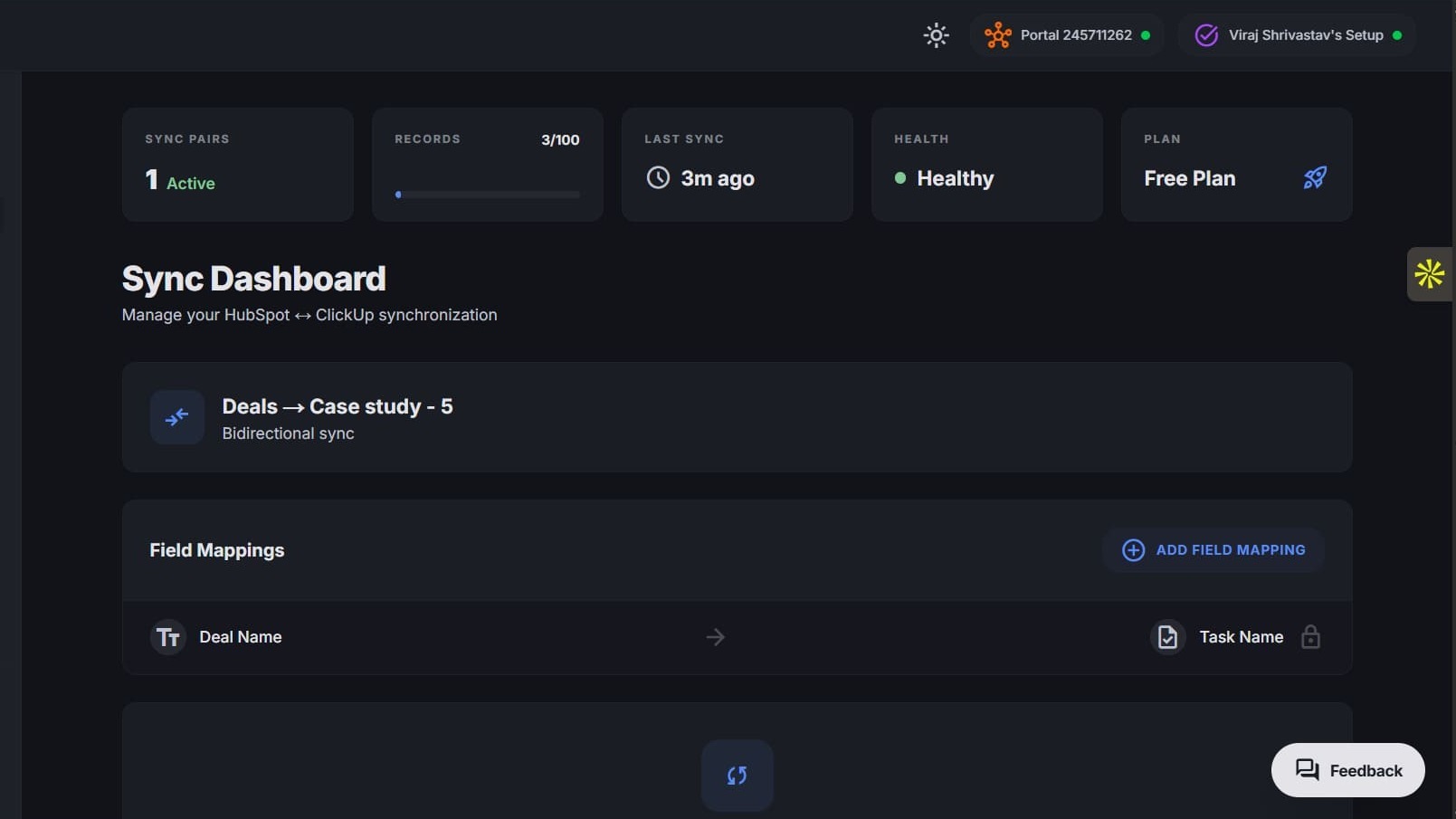
双向同步 - 在 HubSpot 中更新交易,链接的 ClickUp 任务也会更新。更改 ClickUp 中的任务,HubSpot 交易也会更新。每 5 分钟自动更新一次。
自定义字段映射--将任何 HubSpot 交易属性映射到任何 ClickUp 自定义字段。支持文本、数字、日期、下拉和复选框字段。
可视化字段映射器 - 选择您的 HubSpot 属性,选择您的 ClickUp 字段,并立即查看哪些字段是兼容的。
简单明了的活动日志--每项同步操作都有清晰的状态信息记录。一键重试失败记录。
可在 HubSpot 免费版上使用 - 无需升级计划。可在免费版、入门版、专业版和企业版上使用。
5 分钟设置 - 连接两个账户,选择 ClickUp 列表,映射字段,然后同步。
自动防止重复--跟踪每一对交易任务。现有任务会得到更新,绝不会重复。
功能
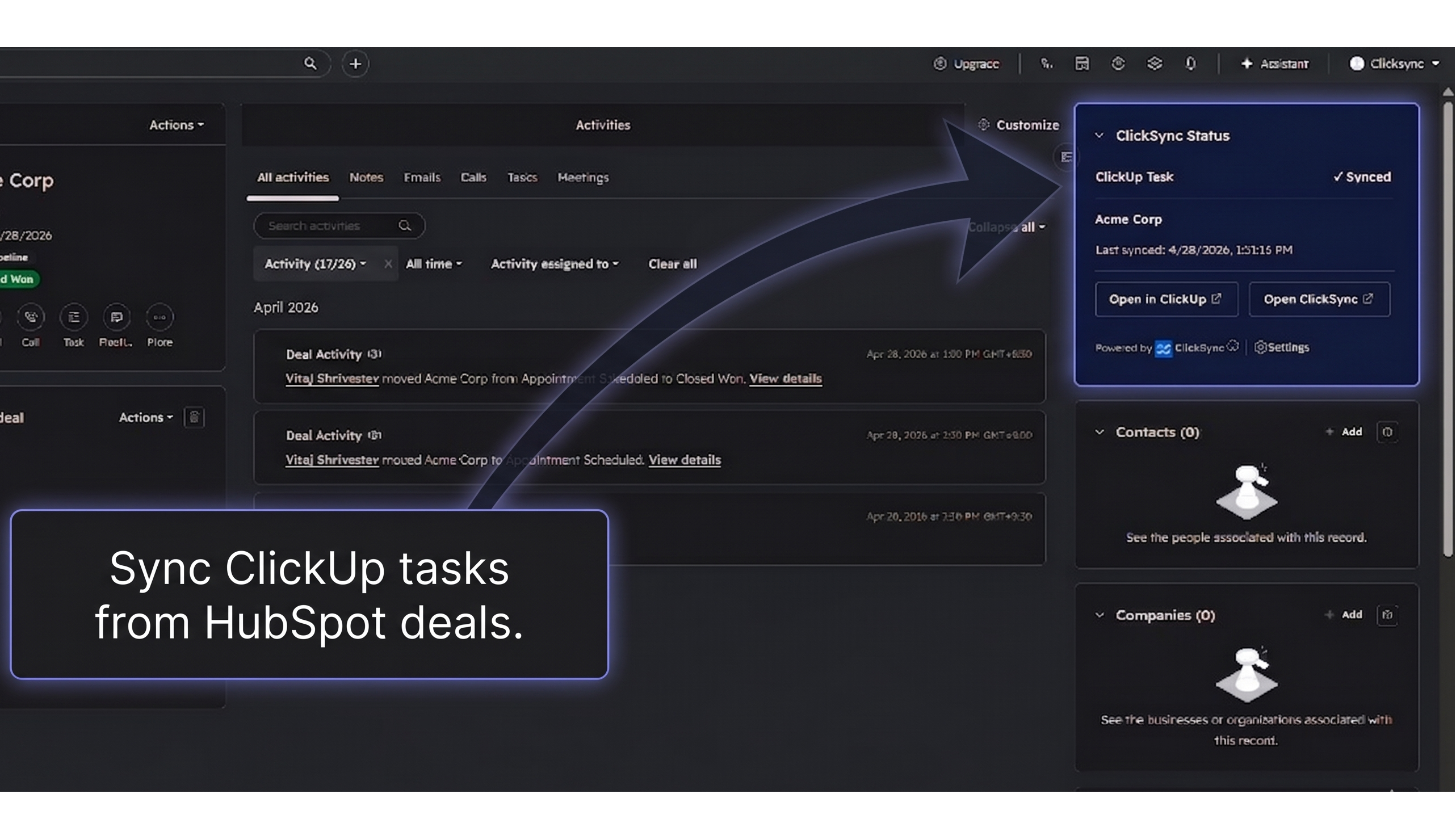
交易同步状态卡
在 HubSpot 中查看每个交易链接到哪个 ClickUp 任务。ClickSync 状态卡显示任务名称、同步状态、最后同步时间以及在 ClickUp 中打开任务的直接链接。 观看第二段视频,了解状态卡的一次性设置攻略。
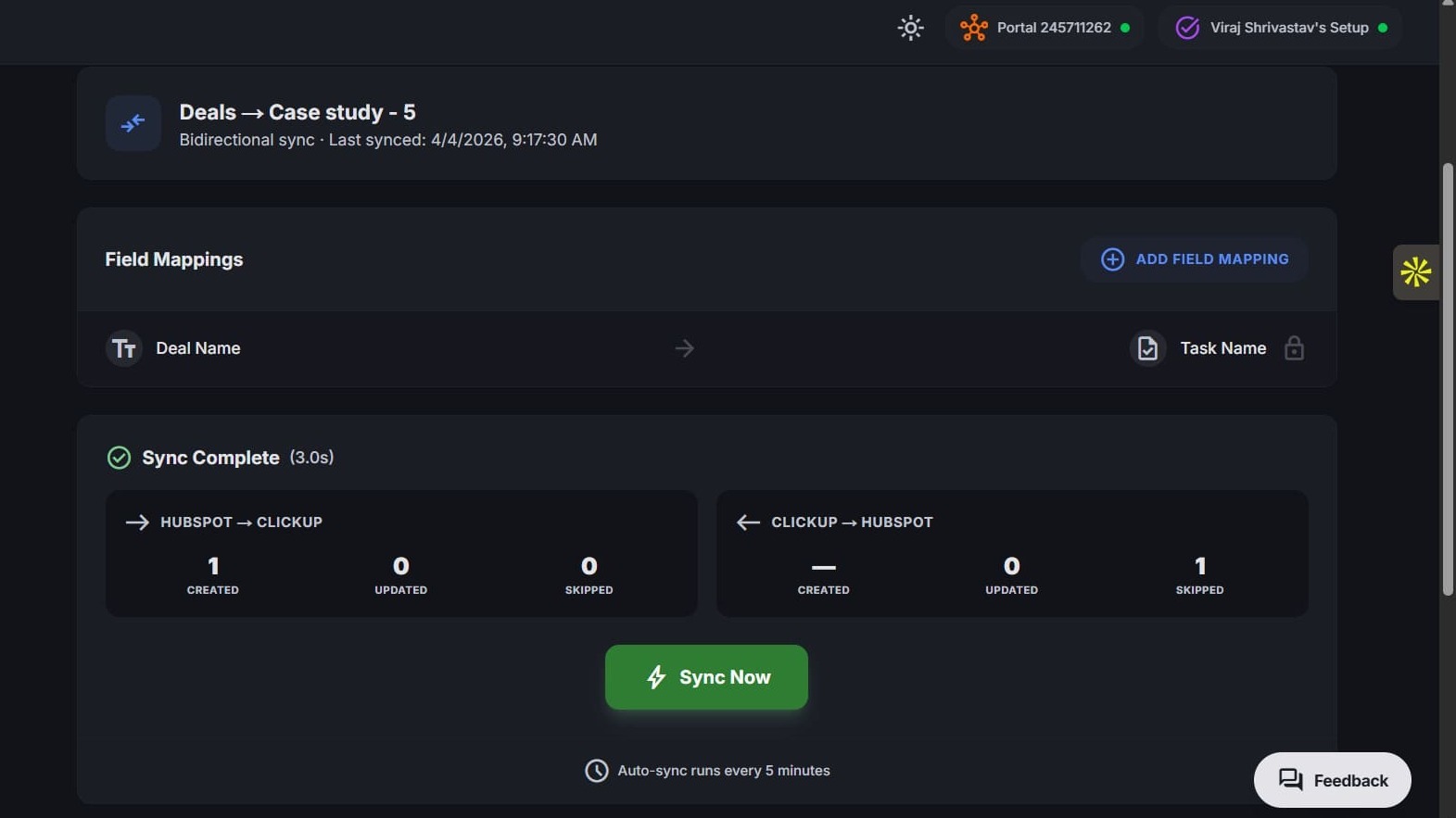
双向交易任务同步
变化是双向的。更新 HubSpot 交易,ClickUp 任务也会更新。更改 ClickUp 任务,交易也会更新。每 5 分钟自动更新一次。无需手动复制。数据不会漂移。
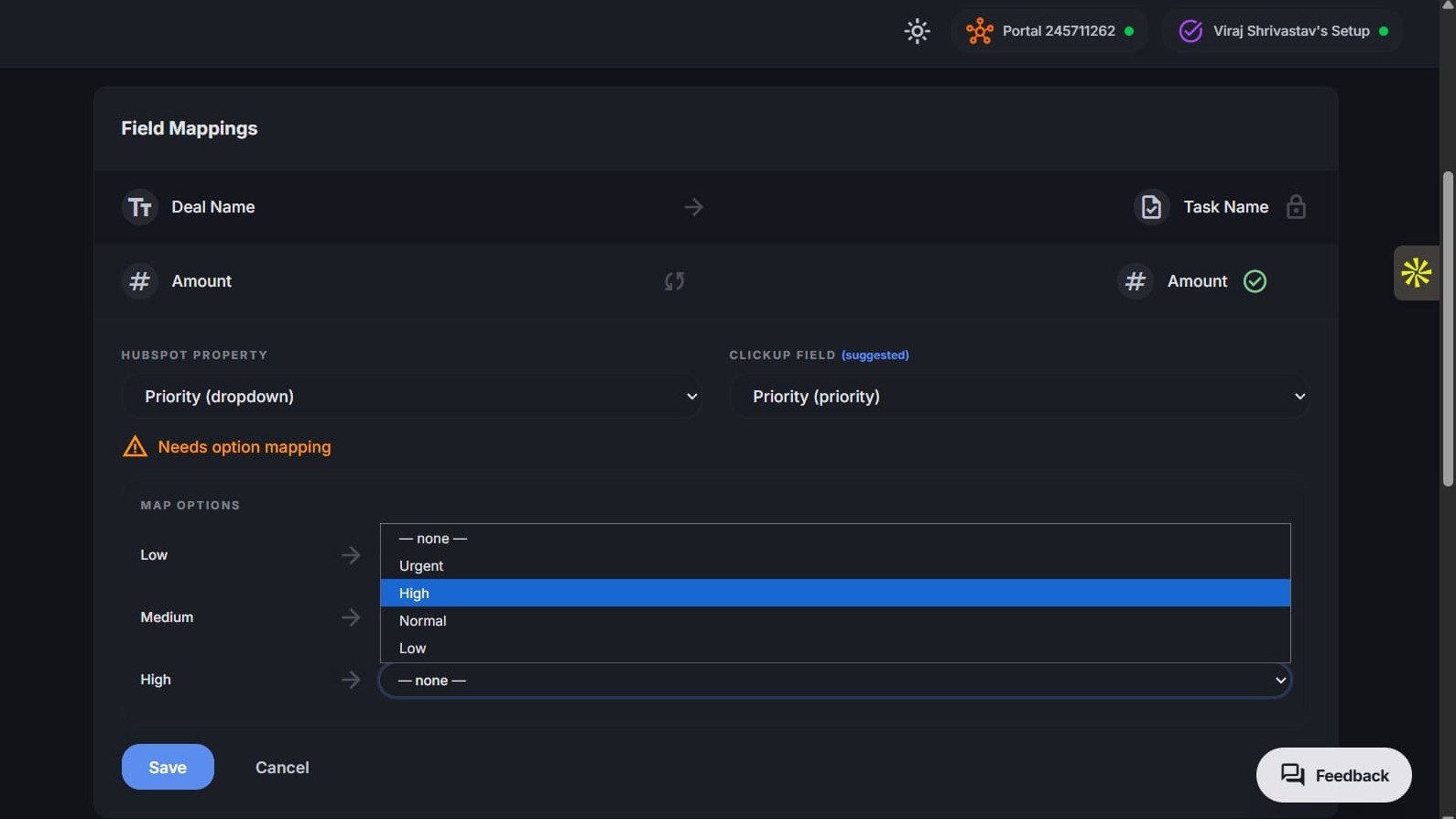
视野绘图仪
将任何 HubSpot 交易属性直观地映射到任何 ClickUp 自定义字段。对于交易阶段这样的下拉字段,可单独映射每个值 - Closed Won 可以准确地映射到您想要的位置。
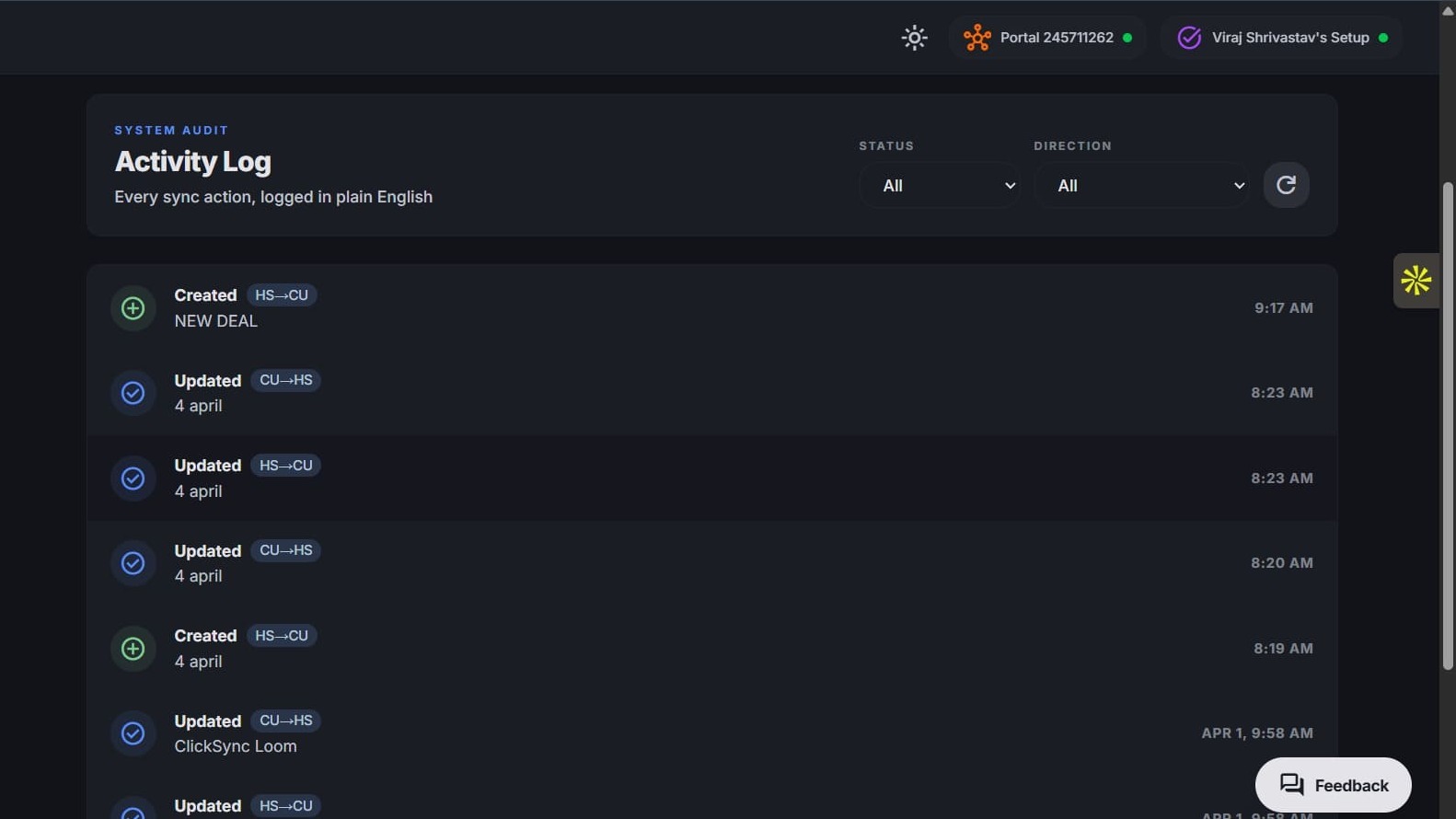
通俗易懂的活动日志
每项同步操作都有清晰的状态信息记录--创建、更新、跳过或失败。只需单击一下,即可准确查看发生了什么,并重试失败的记录。
免费在 HubSpot 上使用
无需升级计划。ClickSync 适用于 HubSpot 免费版、入门版、专业版和企业版。无需更改 HubSpot 订阅即可开始同步。
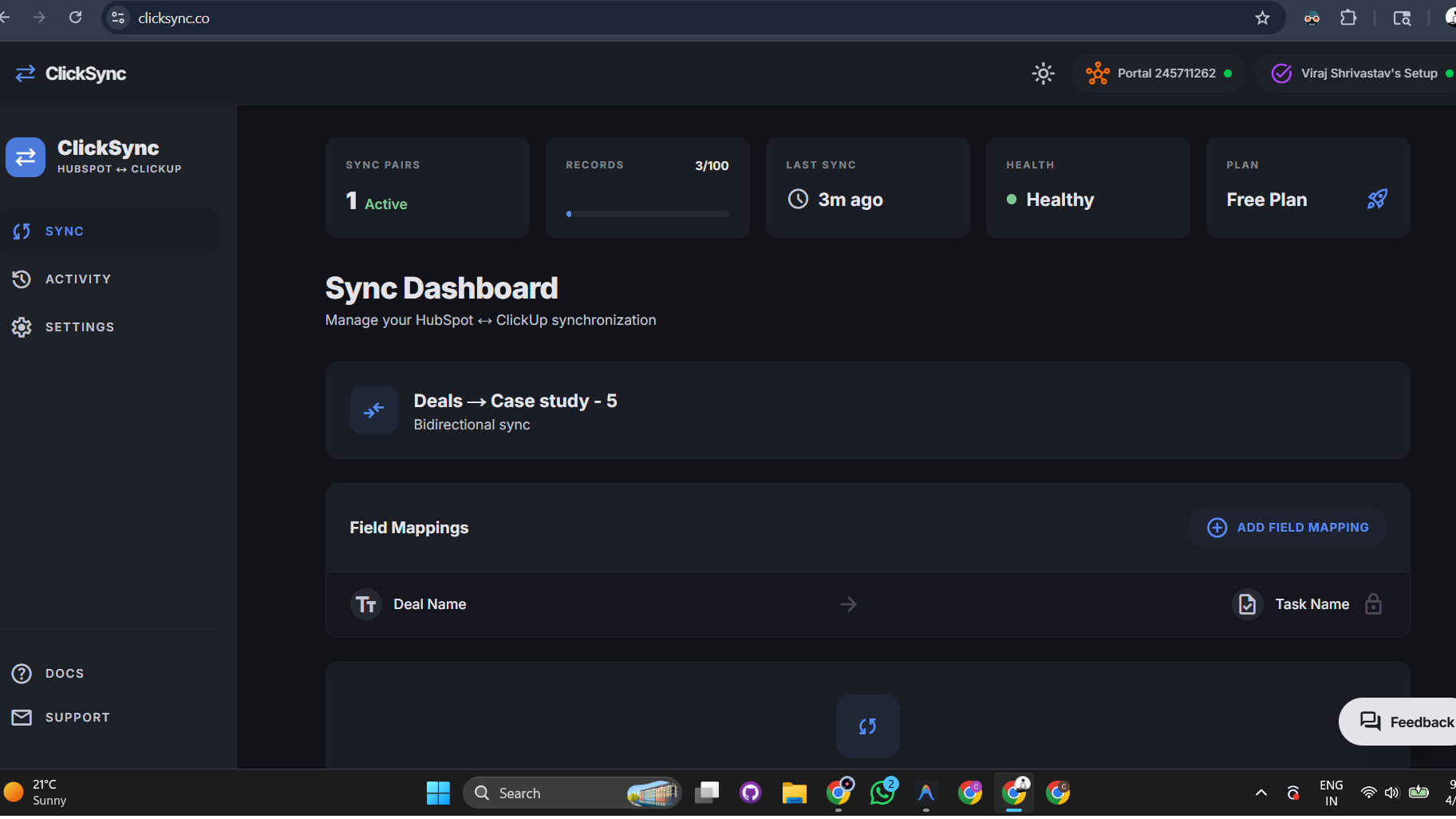
打开 ClickSync 控制面板
连接 ClickUp 工作区并配置字段映射,开始同步交易。
应用程序功能
共享数据
 ClickUp Tasks | ||
Deal Properties |
评论
- 2026年5月4日
通过 clickup 与 HubSpot 正确同步,做到言行一致。
设置非常简单。
容易上手
只做交易和任务,不做门票
Little, A.
- 2026年4月30日
交易侧边栏是一项方便的功能
交易自动同步到 clickup,运行正常。现在交易页面上有一张新卡片,显示链接的任务和同步状态。我必须先在设置中把它添加到交易布局中,因为不是很明显。
在 HubSpot 交易页面上直接看到点击任务
必须手动将卡片添加到交易布局中,它不会自己出现
Bhat, S.
定价
永远免费
US$0
对于刚起步的团队
1 对同步
100 个记录
双向同步
自定义字段映射
活动日志
适用于 HubSpot 的所有层级
永远免费
US$0
对于刚起步的团队
1 对同步
100 个记录
双向同步
自定义字段映射
活动日志
适用于 HubSpot 的所有层级
* 此处的定价仅供展示。所有价格均不包含税、奖励、折扣或其他定价变量。你应联系合作伙伴以获取最新的正确定价信息。HubSpot 对合作伙伴所提供的定价信息不承担任何责任。上次更新定价时间:2026/05/03