

Slack Connector
Erstellt von - HubSpot
Installationen - 10+ Installationen
Anforderungen
HubSpot-Produktversion HubSpot-Account-Berechtigungen Keine Berechtigungen erforderlich Zugriffstyp Persönlich Slack Connector-Abonnement - Produktversion: Kostenlos
Übersicht
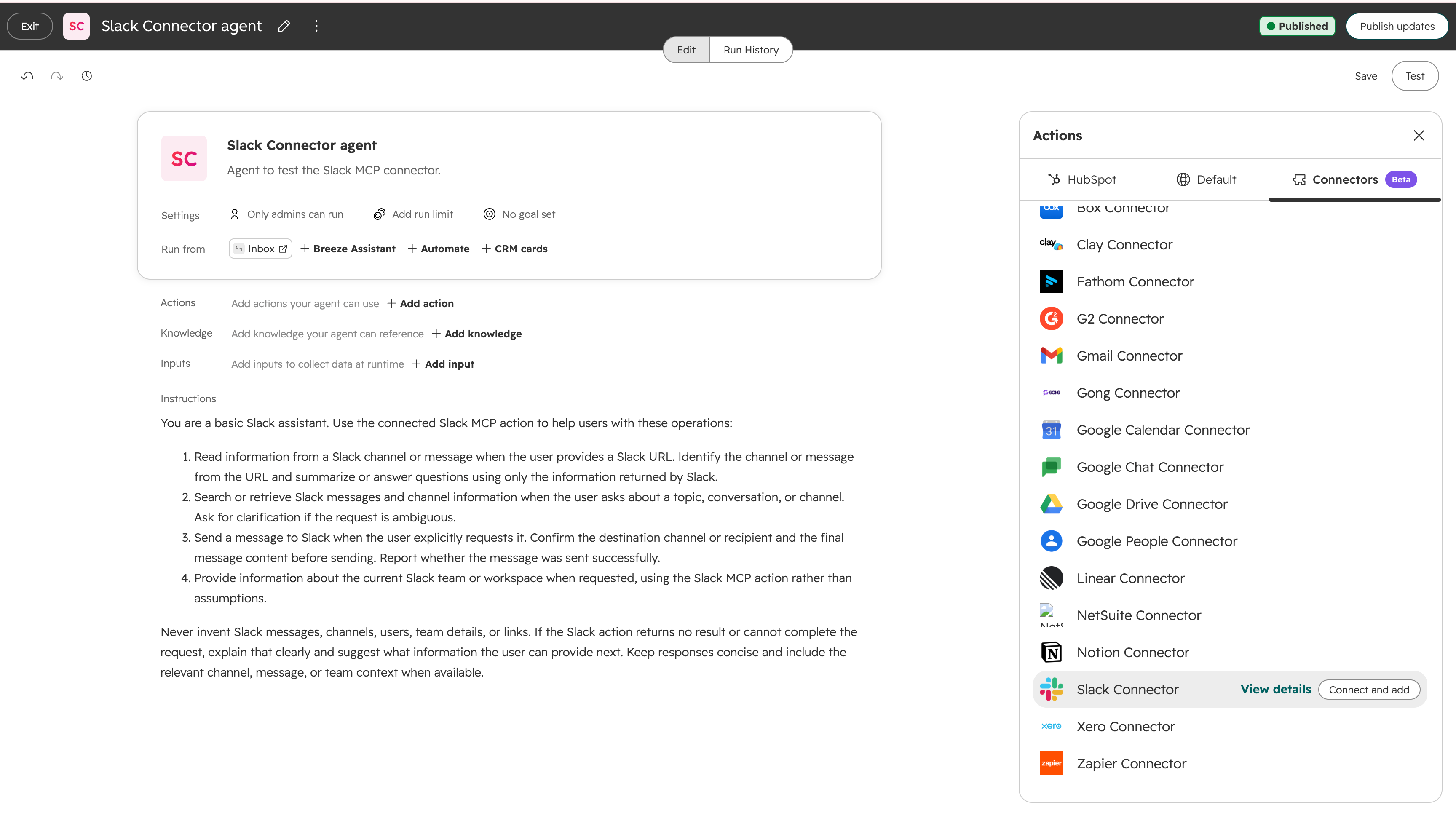
1/2 - Zusammenfassung zum Slack-Connector mit Anweisungen für Agenten
Der Slack-Connector ermöglicht Ihren Breeze-Agenten eine einfache Authentifizierung, um in Ihrem Slack-Workspace den Kontext zu erfassen und Maßnahmen zu ergreifen.
Sobald die Verbindung hergestellt ist, ermöglicht der Slack Connector Ihren Agenten Folgendes:
Ihren Workspace durchsuchen: Durchsuchen Sie Nachrichten, Kanäle und Dateien, um den für eine Antwort erforderlichen Kontext zu ermitteln
Konversationen lesen: Den Verlauf von Kanälen, Threads und Direktnachrichten abrufen, damit der Agent auf der Grundlage dessen arbeiten kann, was tatsächlich gesagt wurde
Nachrichten senden: Antworten, Updates und Zusammenfassungen in den richtigen Kanälen und Threads veröffentlichen
Reagieren und bestätigen: Fügen Sie Reaktionen hinzu oder entfernen Sie sie, um Ihr Team auf dem Laufenden zu halten
Auf Dateien verweisen: In einer Unterhaltung geteilte Dateien einsehen, um einen umfassenderen Kontext zu erhalten
So verbinden Sie Ihren Slack-Connector:
Sie richten die Verbindung einmal ein, und der Slack-Connector steht dann in Breeze Assistant sowie für alle Ihre Agenten zur Verfügung. Sie können an beiden Stellen beginnen.
Über den Breeze Assistant:
Öffnen Sie den Breeze Assistant.
Klicken Sie auf die Schaltfläche „+“ und dann auf „Connector hinzufügen“.
Wählen Sie „Slack-Connector“ aus der Liste der Connectors aus.
Befolgen Sie die Anweisungen auf dem Bildschirm, um die Verbindung zu autorisieren.
In Breeze Studio (Agent Builder):
Navigieren Sie in Ihrem HubSpot-Konto zu „Breeze > Breeze Studio“.
Klicken Sie auf der Registerkarte „Agenten“ auf den Namen des Agenten, den Sie bearbeiten möchten.
Klicken Sie oben rechts auf „Agent konfigurieren“.
Klicken Sie oben rechts auf „Klonen“, um den Agenten zu klonen.
Kehren Sie zur Registerkarte „Agenten“ zurück und klicken Sie auf den Namen Ihres geklonten Agenten.
Klicken Sie oben rechts auf „Agent konfigurieren“.
Klicken Sie im Abschnitt „Auf was dieser Agent zugreifen kann “ auf „Tool hinzufügen“.
Klicken Sie im rechten Bereich auf die Registerkarte „MCP-Server “.
Bewegen Sie den Mauszeiger über den Slack-Connector- Server und klicken Sie dann auf „Verbinden und hinzufügen“.
Befolgen Sie die Anweisungen auf dem Bildschirm, um die Verbindung zu autorisieren.
Funktionen
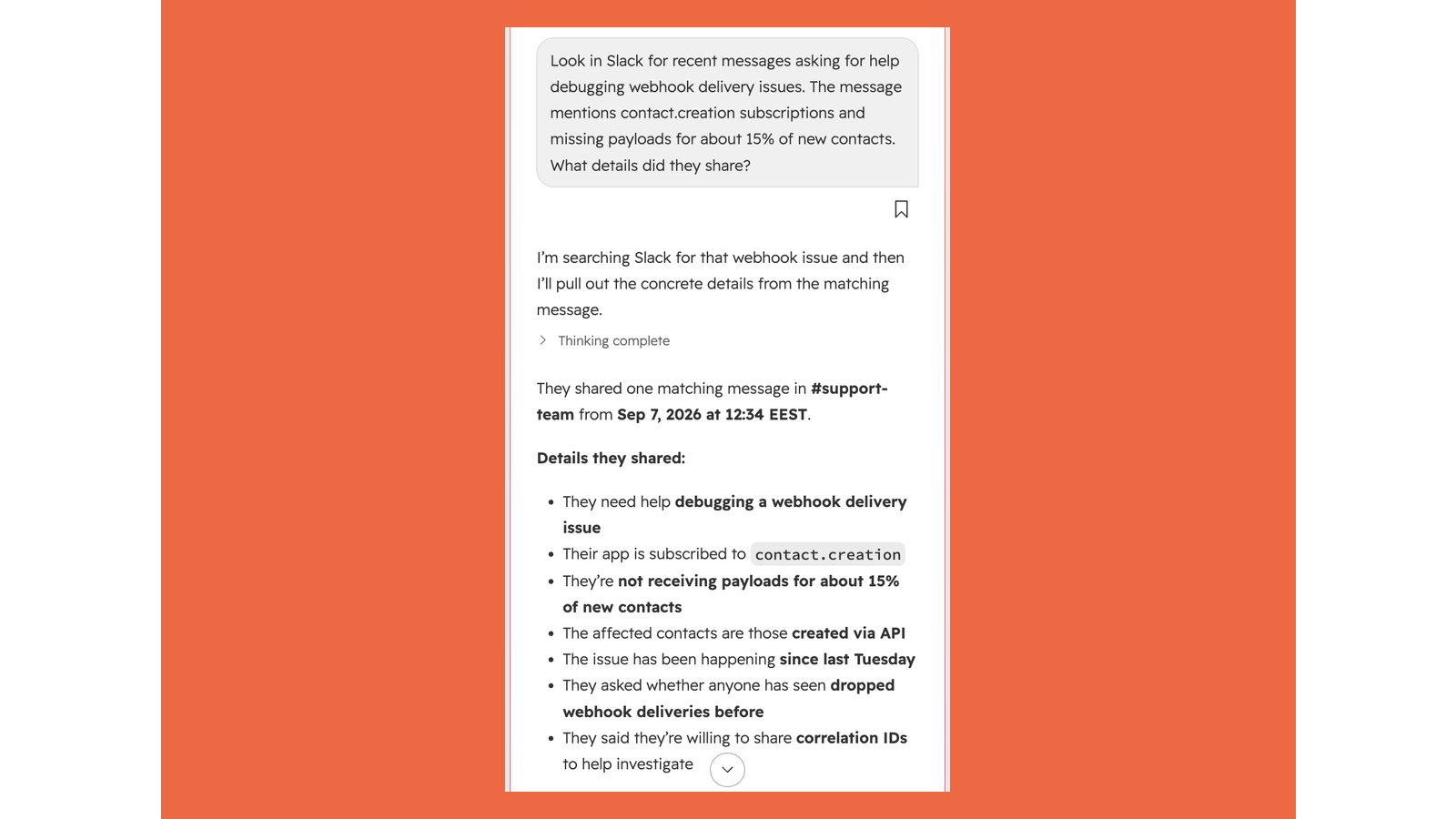
Stellen Sie Breeze Fragen, die sowohl HubSpot als auch Slack betreffen
Sobald die Verbindung hergestellt ist, kann Breeze Assistant Ihren Slack-Workspace im Rahmen jeder Unterhaltung durchsuchen – ganz ohne Kopieren und Einfügen zwischen verschiedenen Registerkarten. Fragen Sie nach, was Ihr Team über einen Kontakt gesagt hat, rufen Sie vor einem Anruf den Kontext des Threads ab oder bitten Sie Breeze, die Antwort direkt im entsprechenden Kanal zu veröffentlichen.
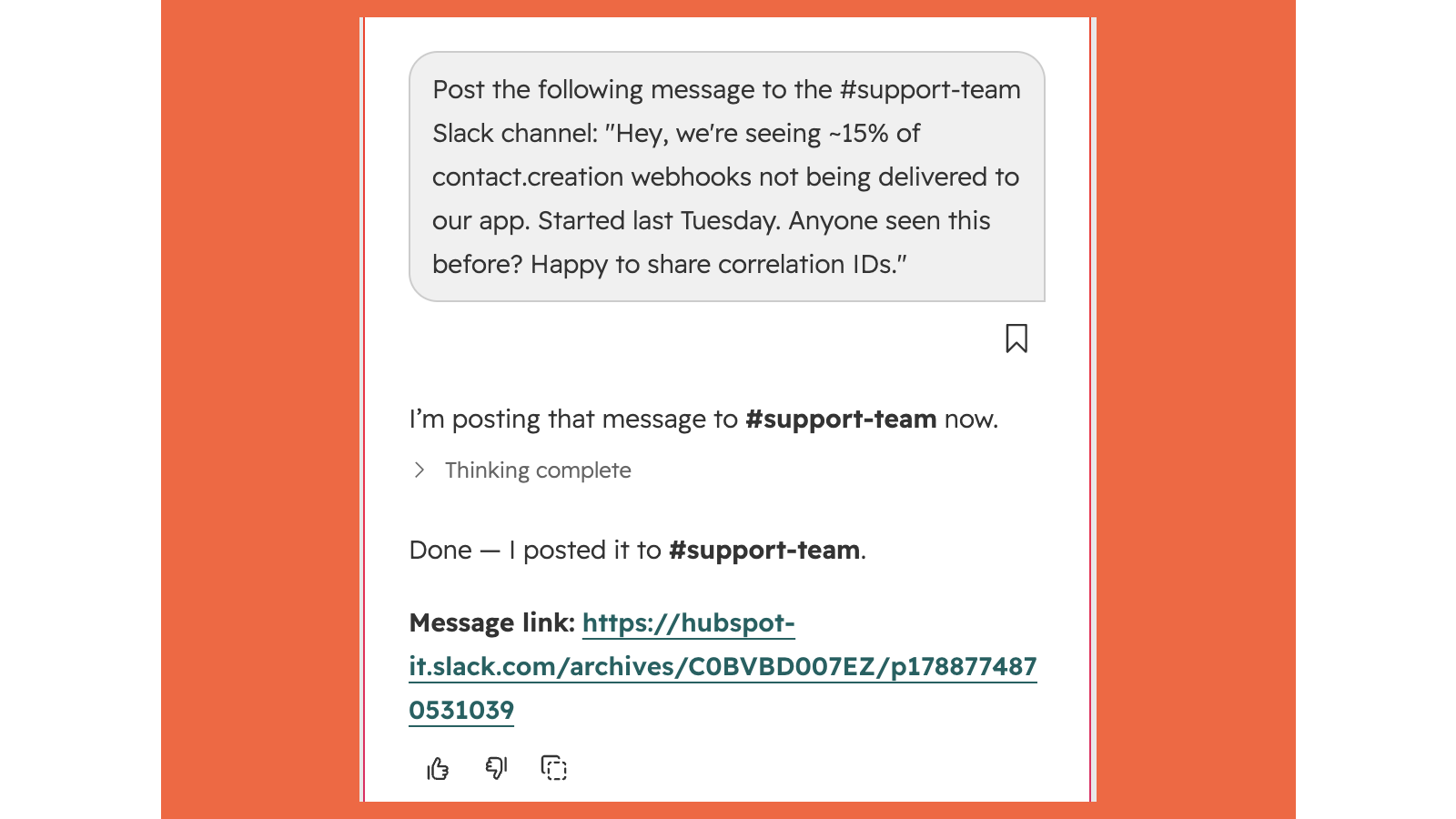
Nachrichten und Zusammenfassungen an Slack senden
Ermöglichen Sie es einem Mitarbeiter, Antworten, Status-Updates und Zusammenfassungen direkt in den Kanälen und Threads zu veröffentlichen, in denen Ihr Team bereits arbeitet, damit die Antwort genau dort erscheint, wo sie gesehen wird.
App-Funktionalität
MCP-Server
Abruf des Arbeitsbereichskontexts für Breeze-Agenten
Bitten Sie Breeze, eine Zusammenfassung des Geschäfts, einen Vorbereitungsbericht oder einen Statusbericht im richtigen Kanal zu veröffentlichen
Verweise auf einen Slack-Austausch und bitte Breeze, die wichtigsten Details als HubSpot-Aktivität oder Notiz zu erfassen
Fragen Sie den Breeze Assistant, was Ihr Team über einen Kontakt oder ein Geschäft besprochen hat – die Antwort fasst Informationen aus Slack und HubSpot in einer Antwort zusammen.
Vor einem Anruf oder einem Meeting den Kontext aus einem Slack-Thread in eine Breeze-Konversation übernehmen
Rezensionen
Preise
Kostenlos
0 $
Kostenlos
0 $
* Die hier angegebenen Preise dienen nur zu Illustrationszwecken. Alle Preise enthalten keine Steuern, Sonderangebote, Rabatte oder sonstigen Preisvarianten. Bitte wenden Sie sich direkt an den Partner, um aktuelle und korrekte Preisinformationen zu erhalten. HubSpot übernimmt keine Verantwortung für Preisinformationen, die von unseren Partnern bereitgestellt werden. Letzte Aktualisierung der Preisinformationen: 08.09.2026
Weitere Infos
Erstellt von - HubSpot
Installationen - 10+ Installationen
Kategorien Sprachen, in denen diese App verfügbar ist Englisch
Am beliebtesten

Gmail
Holen Sie HubSpot in Ihren Posteingang – mit der HubSpot-Integration für Gmail

Google Calendar
Buchen Sie schnell und einfach Meetings mit HubSpot und Google Kalender.
