

Slack Connector
Gemaakt door - HubSpot
Installaties - 10+ installaties
Vereisten
HubSpot-abonnement HubSpot-accountmachtigingen Geen machtigingen vereist Toegangstype Persoonlijk Slack Connector-abonnement - Gratis plan
Overzicht
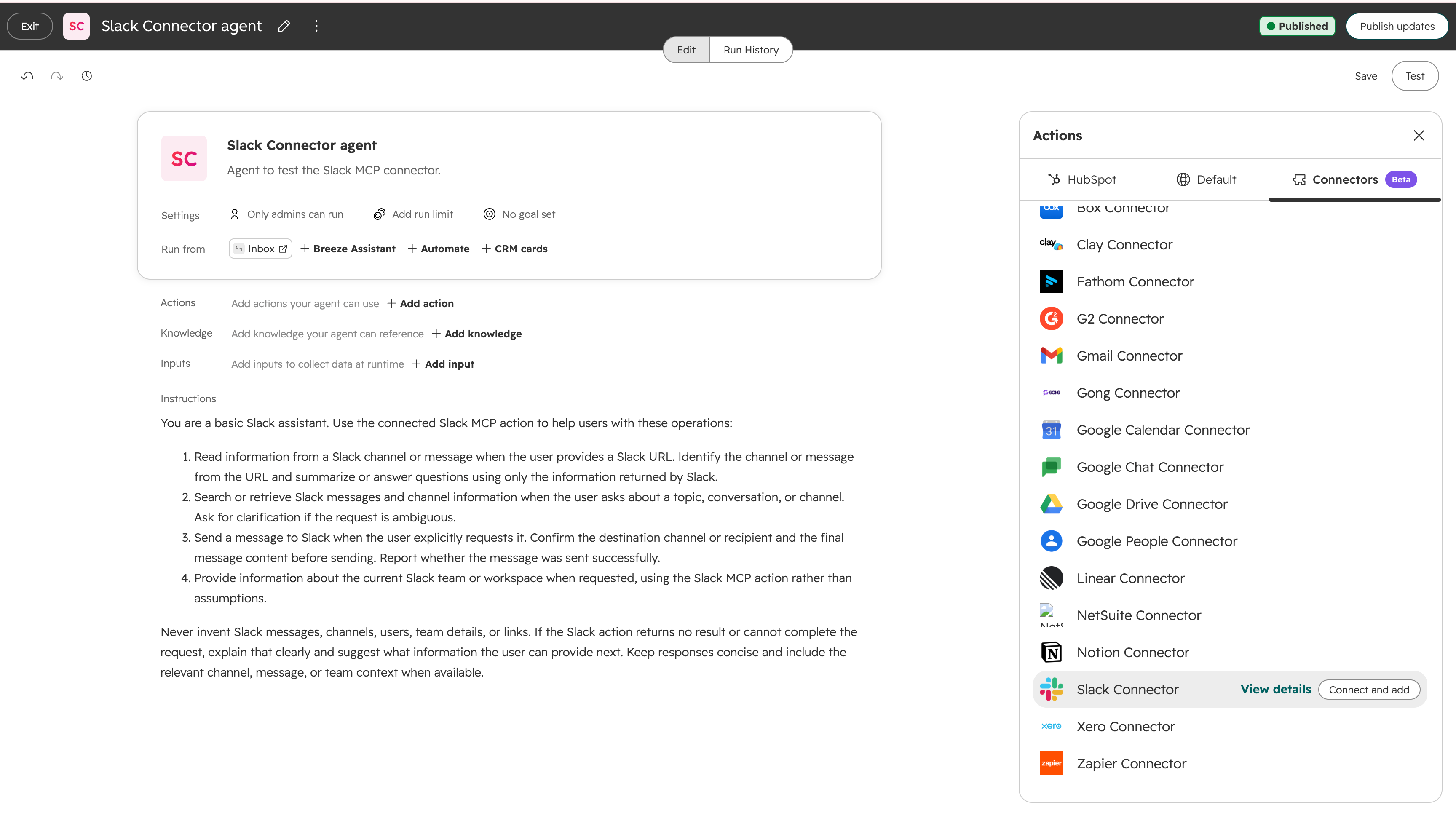
1/2 - Overzicht van de Slack-connector met instructies voor agents
De Slack Connector zorgt ervoor dat uw Breeze-agenten zich eenvoudig kunnen aanmelden om context te vinden en acties te ondernemen in uw Slack-werkruimte.
Zodra de verbinding tot stand is gebracht, kunnen uw agents met de Slack Connector:
Uw workspace doorzoeken: zoeken in berichten, kanalen en bestanden om de context te vinden die nodig is voor een antwoord
Gesprekken lezen: de geschiedenis van kanalen, discussies en directe berichten ophalen, zodat de agent kan werken op basis van wat er daadwerkelijk is gezegd
Berichten versturen: antwoorden, updates en samenvattingen in de juiste kanalen en discussies plaatsen
Reageren en bevestigen: reacties toevoegen of verwijderen om je team op de hoogte te houden
Bestanden raadplegen: Bestanden die in een gesprek zijn gedeeld, lezen voor een vollediger beeld
Om je Slack-connector te koppelen:
Je hoeft dit maar één keer te doen, waarna de Slack Connector beschikbaar is in Breeze Assistant en voor al je medewerkers. Je kunt vanaf beide plekken beginnen.
Vanuit Breeze Assistant:
Open Breeze Assistant.
Klik op de + -knop en vervolgens op Connector toevoegen.
Selecteer Slack Connector in de lijst met connectors.
Volg de instructies op het scherm om de verbinding te autoriseren.
Vanuit Breeze Studio (agentbouwer):
Ga in je HubSpot-account naar Breeze > Breeze Studio.
Klik op het tabblad 'Agents' op de naam van de agent die je wilt bewerken.
Klik rechtsboven op 'Agent configureren'.
Klik rechtsboven op Klonen om de agent te klonen.
Ga terug naar het tabblad 'Agents' en klik op de naam van je gekloonde agent.
Klik rechtsboven op Agent configureren.
Klik in het gedeelte ‘Toegang van deze agent ’ op ‘Tool toevoegen’.
Klik in het rechterpaneel op het tabblad MCP-servers.
Beweeg de muisaanwijzer over de Slack Connector -server en klik vervolgens op 'Verbinden en toevoegen'.
Volg de instructies op het scherm om de verbinding te autoriseren.
Functies
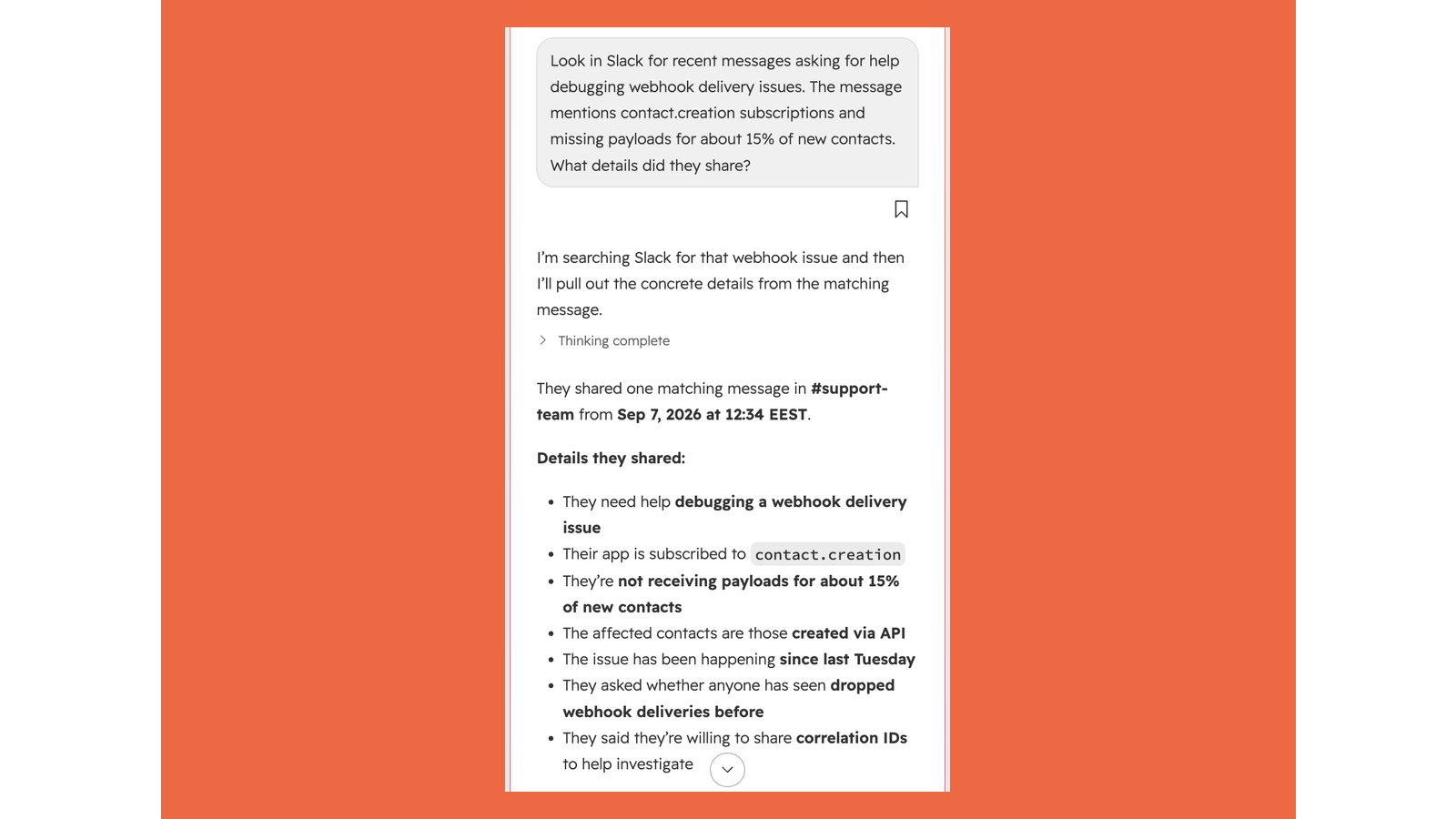
Stel Breeze vragen die zowel HubSpot als Slack betreffen
Zodra de koppeling tot stand is gebracht, kan Breeze Assistant je Slack-werkruimte doorzoeken als onderdeel van elk gesprek – zonder dat je tussen tabbladen hoeft te kopiëren en te plakken. Vraag wat je team over een contactpersoon heeft gezegd, bekijk de context van een gespreksthread vóór een telefoongesprek, of vraag Breeze om het antwoord direct in het juiste kanaal te plaatsen.
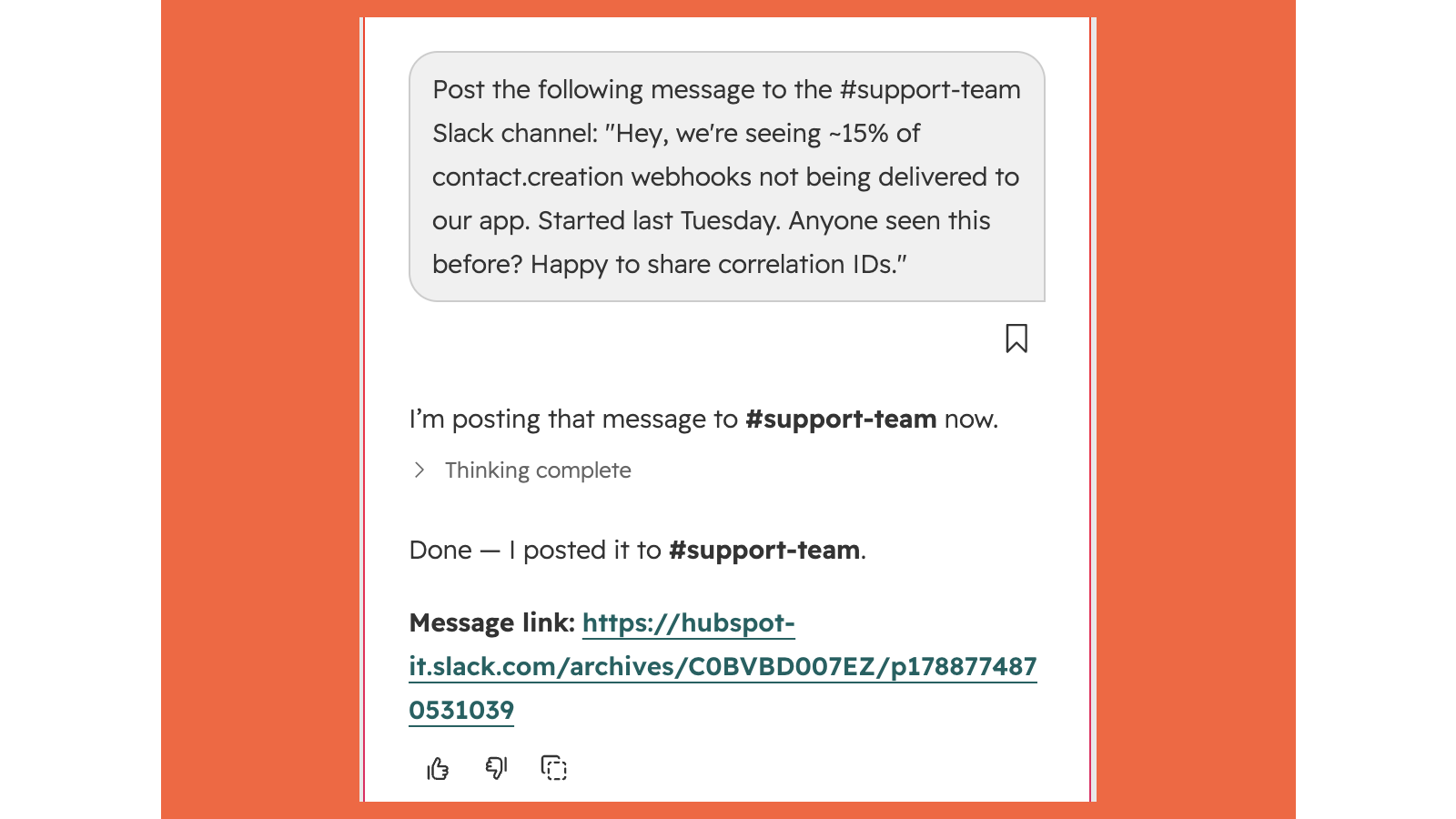
Berichten en overzichten naar Slack sturen
Laat een medewerker reacties, statusupdates en overzichten rechtstreeks plaatsen in de kanalen en discussiethreads waar je team al actief is, zodat het antwoord precies daar terechtkomt waar mensen het zullen zien.
App-functionaliteit
MCP-server
Het ophalen van werkruimtecontext voor Breeze-agenten
Vraag Breeze om een samenvatting van de deal, een voorbereidingsbriefing of een statusupdate op het juiste kanaal te plaatsen
Verwijs naar een Slack-gesprek en vraag Breeze om de belangrijkste details vast te leggen als een HubSpot-activiteit of -notitie
Vraag Breeze Assistant wat je team heeft besproken over een contactpersoon of een deal, waarbij informatie uit zowel Slack als HubSpot in één antwoord wordt samengevat
Voeg de context van een Slack-thread toe aan een Breeze-gesprek vóór een telefoongesprek of vergadering
Reviews
Prijzen
Gratis
US$ 0
Gratis
US$ 0
* De hier vermelde prijzen dienen alleen ter illustratie. Alle prijzen zijn exclusief belasting, bonussen, kortingen of andere prijsvariabelen. Neem contact op met de partner voor de meest recente en correcte prijsinformatie. HubSpot erkent geen verantwoordelijkheid voor deze prijsinformatie, die wordt verstrekt door onze partners. Prijzen laatst bijgewerkt: 08-09-2026
Meer info
Gemaakt door - HubSpot
Installaties - 10+ installaties
Categorieën Talen waarin deze app beschikbaar is Engels
Populairst

Gmail
Breng HubSpot naar je inbox met de HubSpot-integratie voor Gmail.

Google Calendar
Boek vergaderingen snel en eenvoudig met HubSpot en Google Agenda.
