

總覽
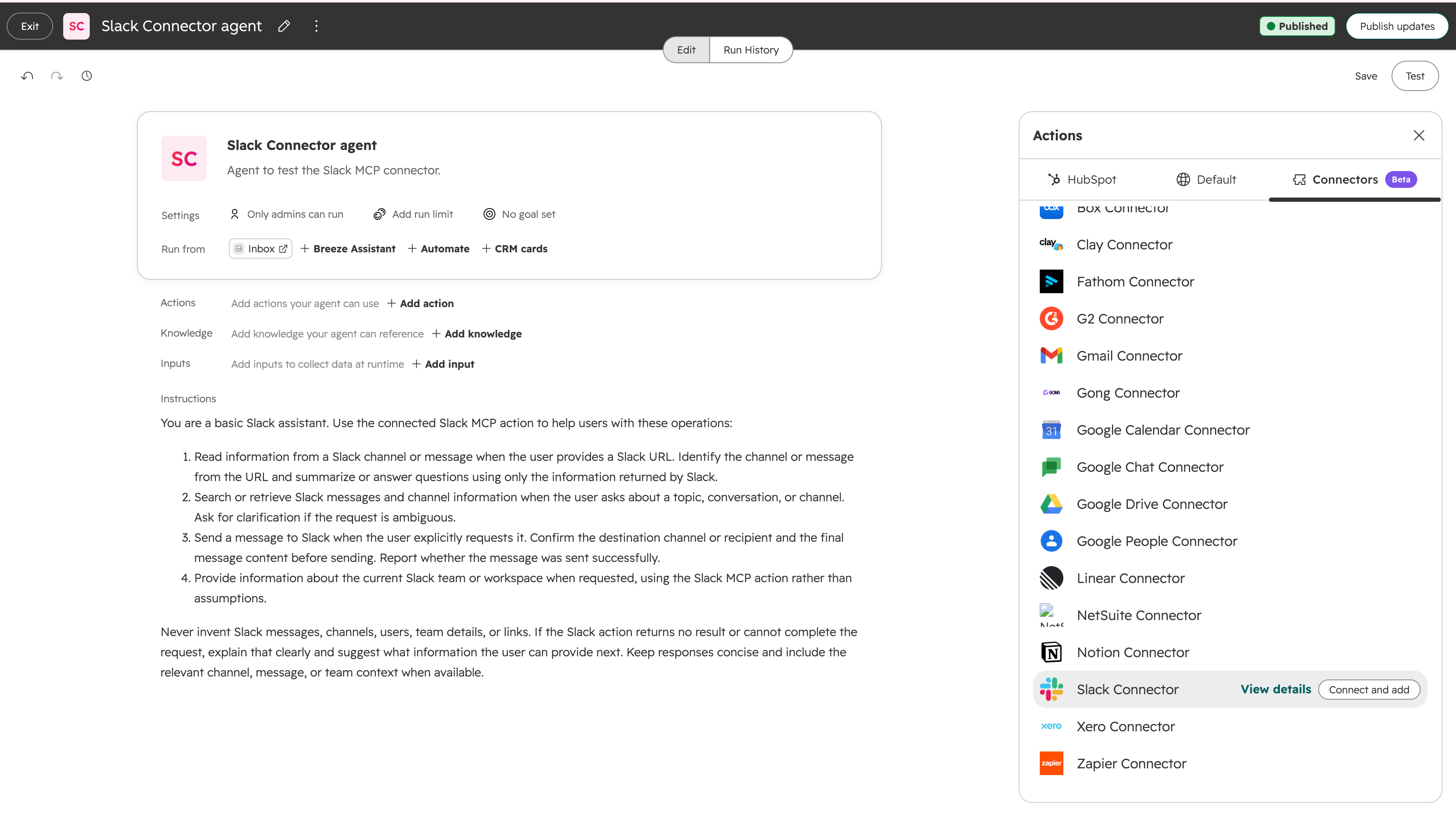
1/2 - 显示代理操作指南的 Slack 连接器摘要
Slack 连接器为您的 Breeze 客服人员提供了便捷的身份验证功能,使其能够在您的 Slack 工作区中获取上下文信息并采取行动。
连接成功后,Slack 连接器可让您的客服人员:
搜索您的工作区:跨消息、频道和文件进行搜索,以获取回答所需的相关背景信息
阅读对话记录:提取频道、讨论串和私信历史记录,使客服人员能够基于实际对话内容开展工作
发送消息:在相应的频道和讨论串中发布回复、更新及摘要
点赞和确认:添加或移除点赞,让团队随时掌握最新动态
参考文件:阅读对话中共享的文件,以获取更完整的背景信息
连接您的 Slack 连接器:
只需连接一次,Slack 连接器即可在 Breeze Assistant 及所有客服代表中启用。您可从任一处开始操作。
通过 Breeze Assistant:
打开 Breeze Assistant。
点击“+”按钮,然后选择“添加连接器”。
从连接器列表中选择“Slack 连接器”。
按照屏幕上的提示授权连接。
来自 Breeze Studio(代理构建器):
在您的 HubSpot 账户中,导航至“Breeze”>“Breeze Studio”。
在“客服”选项卡中,点击要编辑的客服名称。
在右上角,点击“配置代理”。
在右上角,点击“克隆”以克隆该代理。
返回“代理”选项卡,点击克隆后的代理名称。
在右上角,点击“配置代理”。
在“此代理可访问的内容”部分,单击“添加工具”。
在右侧面板中,点击“MCP 服务器”选项卡。
将鼠标悬停在Slack Connector服务器上,然后点击“连接并添加”。
按照屏幕上的提示授权连接。
功能
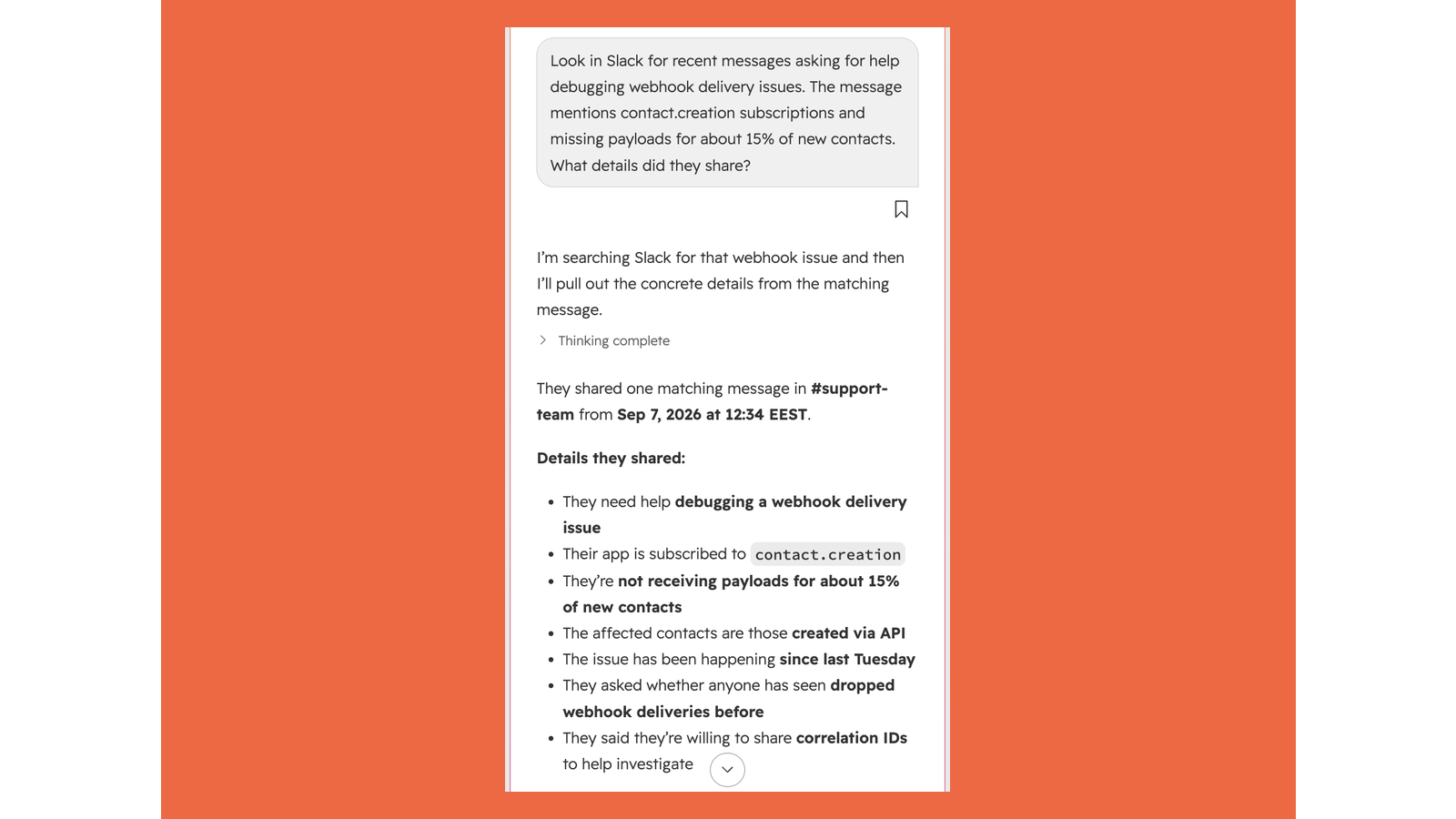
向Breeze提出涉及HubSpot和Slack的问题
连接成功后,Breeze Assistant 即可在任何对话中搜索您的 Slack 工作区——无需在不同标签页之间复制粘贴。您可以询问团队成员对某位联系人的评价,在通话前查看相关对话记录,或者让 Breeze 直接将答案发布到相应的频道中。
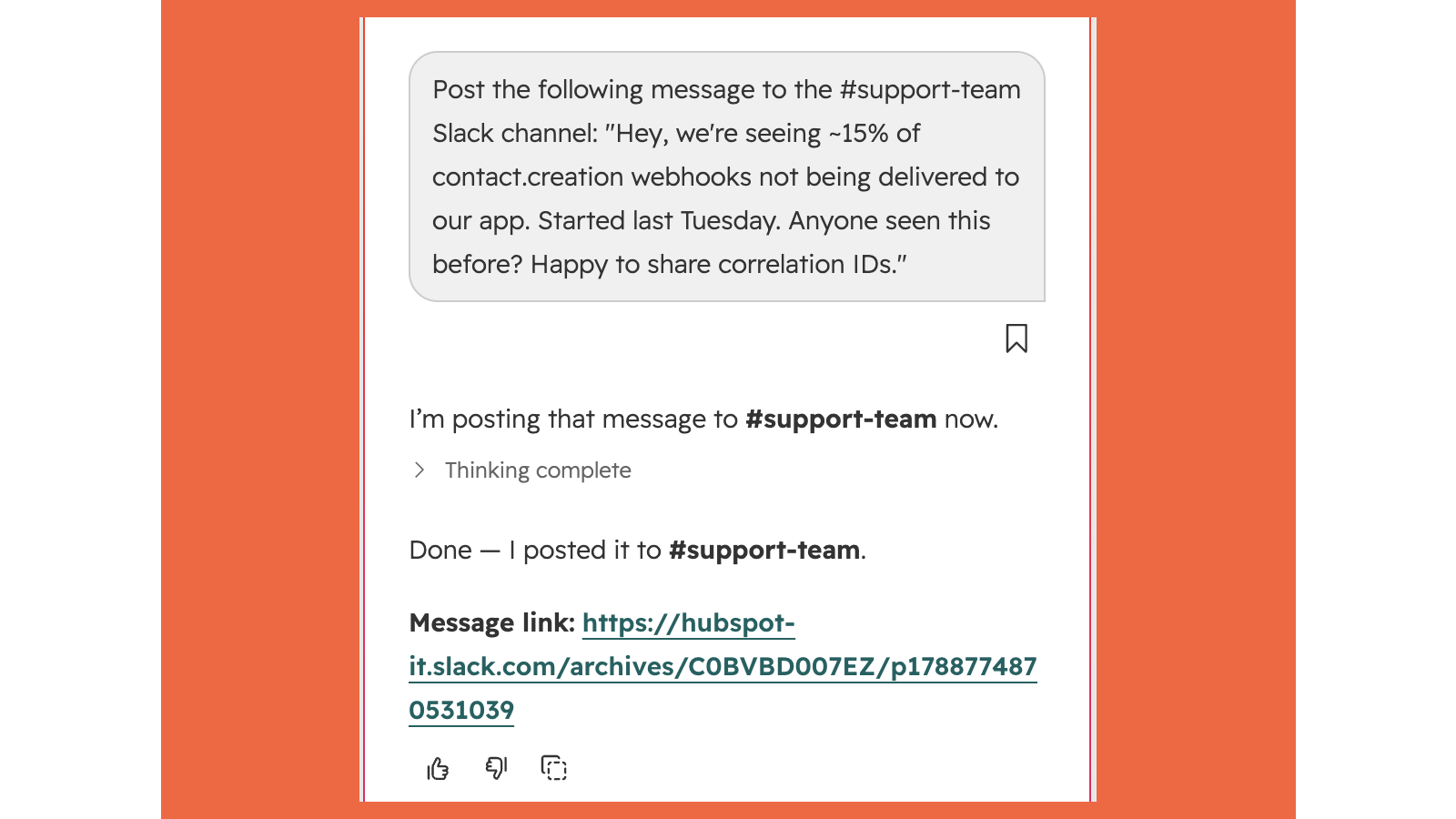
将消息和摘要发送至 Slack
让客服代表直接在团队日常工作的频道和讨论串中发布回复、状态更新和摘要,确保答案出现在大家能看到的地方。
應用程式功能
MCP 伺服器
Breeze 代理的工作区上下文检索
请让Breeze将交易摘要、准备简报或状态更新发布到正确的频道
引用一段 Slack 对话,并请 Breeze 将关键细节记录为 HubSpot 活动或备注
询问 Breeze Assistant,你的团队就某位联系人或某笔交易讨论了什么,它会综合 Slack 和 HubSpot 中的信息,在同一条回复中提供答案
在通话或会议开始前,将 Slack 讨论串中的相关内容导入 Breeze 对话中
評論
價格
免费
US$0
免费
US$0
* 此處顯示的價格僅供參考。所有價格均不包含稅金、獎勵、折扣或其他價格變數。如需最新的正確價格資訊,請連絡合作夥伴。HubSpot 對合作夥伴所提供的價格資訊不承擔任何責任。上次更新價格時間:2026/09/08