

Slack Connector
Utworzone przez - HubSpot
Instaluje - Ponad 10 instalacji
Wymagania
Plan HubSpot Uprawnienia konta HubSpot Nie wymaga uprawnień Typ dostępu Osobiste Subskrypcja Slack Connector - Bezpłatny plan
Przegląd
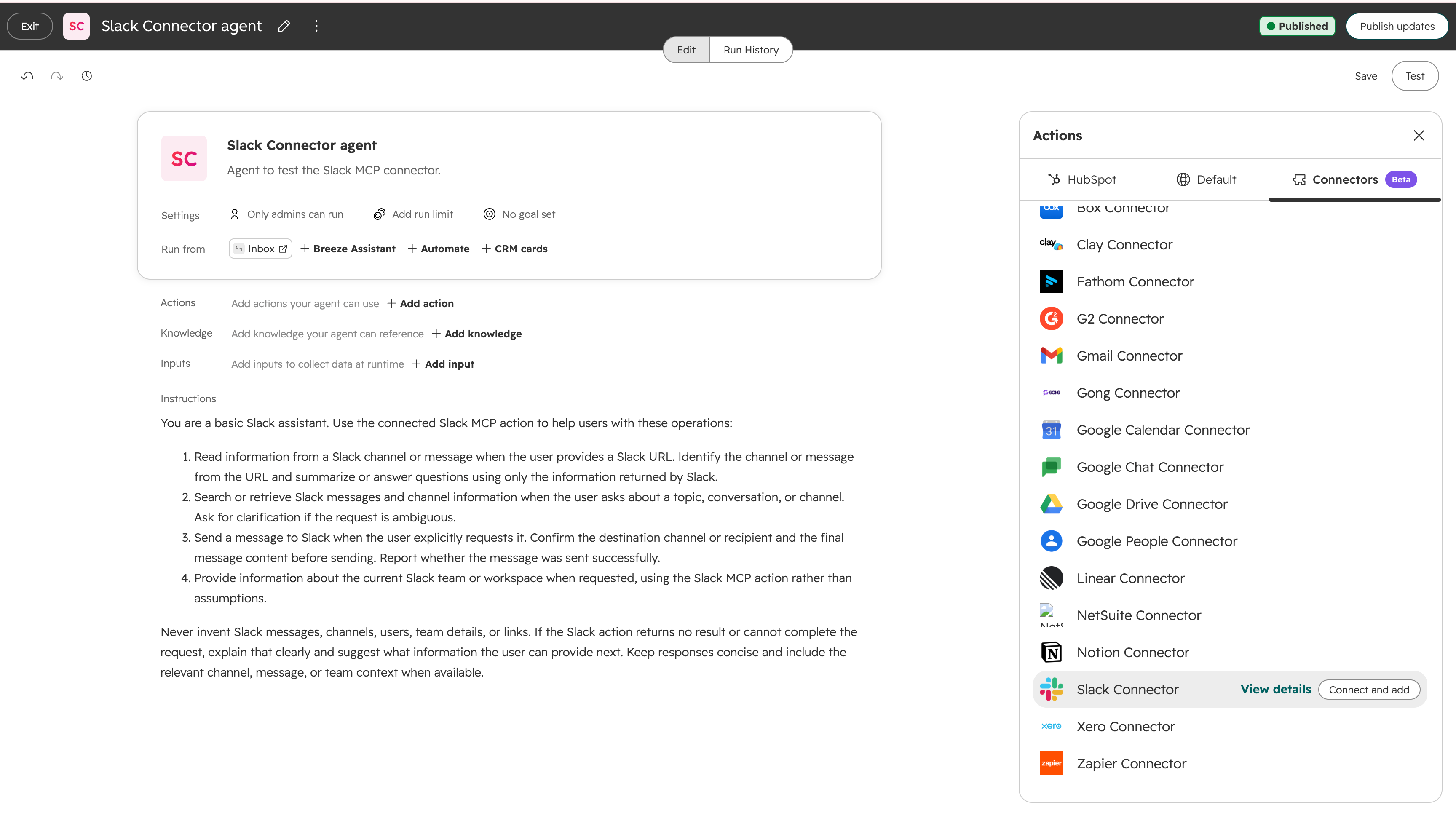
1/2 - Podsumowanie modułu Slack Connector zawierające instrukcje dla agentów
Slack Connector umożliwia agentom Breeze łatwe uwierzytelnianie, dzięki czemu mogą oni uzyskać dostęp do kontekstu i podejmować działania w całym obszarze roboczym Slacka.
Po nawiązaniu połączenia Slack Connector umożliwia agentom:
Przeszukiwać przestrzeń roboczą: przeszukiwać wiadomości, kanały i pliki w celu znalezienia kontekstu niezbędnego do udzielenia odpowiedzi
Czytanie rozmów: pobieranie historii kanałów, wątków i wiadomości bezpośrednich, dzięki czemu agent może opierać się na tym, co faktycznie zostało powiedziane
Wysyłanie wiadomości: publikowanie odpowiedzi, aktualizacji i podsumowań w odpowiednich kanałach i wątkach
Reagować i potwierdzać: dodawać lub usuwać reakcje, aby na bieżąco informować zespół
Korzystać z plików: przeglądać pliki udostępnione w rozmowie, aby uzyskać pełniejszy kontekst
Aby podłączyć łącznik Slack:
Wystarczy podłączyć się raz, a łącznik Slack będzie dostępny w Breeze Assistant i dla wszystkich agentów. Możesz zacząć z dowolnego miejsca.
Z poziomu Breeze Assistant:
Otwórz Breeze Assistant.
Kliknij przycisk „+”, a następnie „Dodaj łącznik”.
Z listy łączników wybierz łącznik Slack.
Postępuj zgodnie z instrukcjami wyświetlanymi na ekranie, aby autoryzować połączenie.
W aplikacji Breeze Studio (narzędzie do tworzenia agentów):
Na koncie HubSpot przejdź do sekcji Breeze > Breeze Studio.
W zakładce „Agenci ” kliknij nazwę agenta, którego chcesz edytować.
W prawym górnym rogu kliknij opcję „Konfiguruj agenta”.
W prawym górnym rogu kliknij opcję „Sklonuj”, aby sklonować agenta.
Wróć do zakładki „Agenci ” i kliknij nazwę sklonowanego agenta.
W prawym górnym rogu kliknij opcję „Konfiguruj agenta”.
W sekcji „Do czego ma dostęp ten agent ” kliknij opcję „Dodaj narzędzie”.
W prawym panelu kliknij kartę „Serwery MCP ”.
Najedź kursorem na serwer „Slack Connector ”, a następnie kliknij „Połącz i dodaj”.
Postępuj zgodnie z instrukcjami wyświetlanymi na ekranie, aby autoryzować połączenie.
Cechy
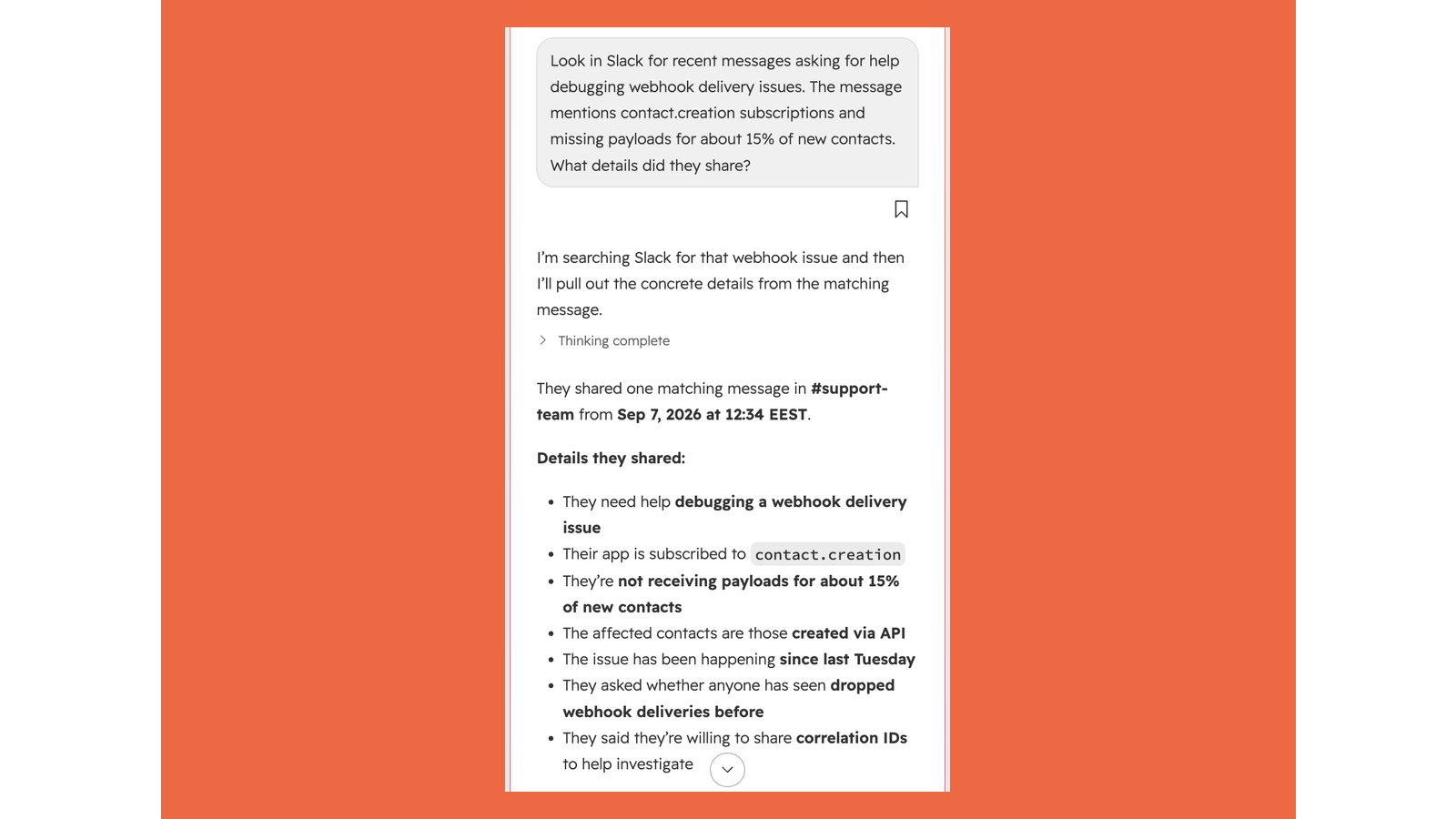
Zadaj Breeze pytania dotyczące zarówno HubSpot, jak i Slacka
Po nawiązaniu połączenia Breeze Assistant może przeszukiwać Twoje środowisko pracy w Slacku w ramach dowolnej rozmowy – bez konieczności kopiowania i wklejania między kartami. Zapytaj, co Twój zespół powiedział o danym kontakcie, sprawdź kontekst wątku przed rozmową telefoniczną lub poproś Breeze, aby opublikowało swoją odpowiedź bezpośrednio w odpowiednim kanale.
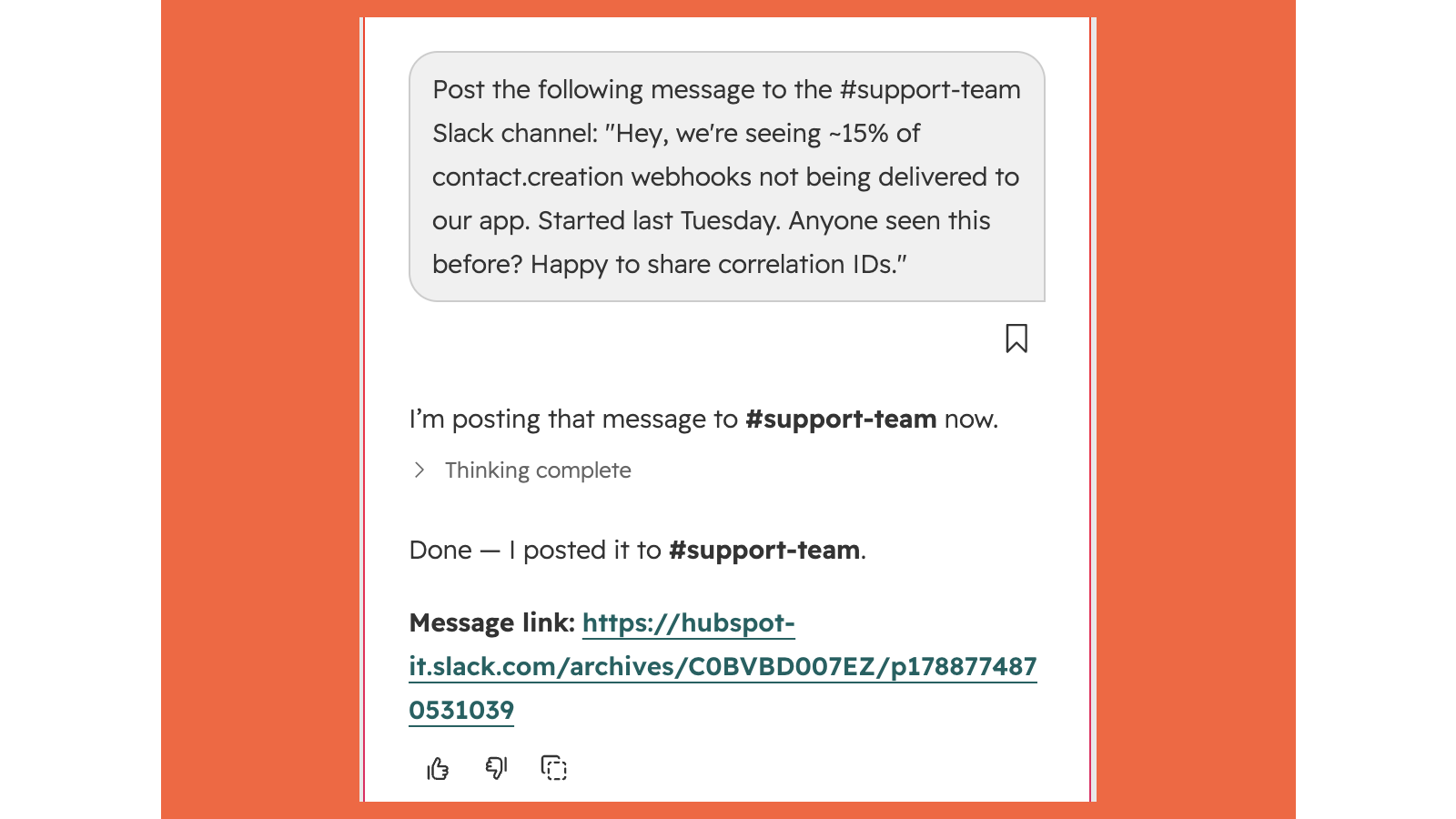
Wysyłaj wiadomości i podsumowania do Slacka
Pozwól agentom publikować odpowiedzi, aktualizacje statusu i podsumowania bezpośrednio w kanałach i wątkach, w których Twój zespół już pracuje, dzięki czemu odpowiedź trafi tam, gdzie użytkownicy ją zobaczą.
Funkcjonalność aplikacji
Serwer MCP
Pobieranie kontekstu obszaru roboczego dla agentów Breeze
Poproś Breeze o opublikowanie podsumowania oferty, notatki przygotowawczej lub aktualizacji statusu na odpowiednim kanale
Odwołaj się do rozmowy na Slacku i poproś Breeze o zarejestrowanie najważniejszych szczegółów jako działania lub notatki w HubSpot
Zapytaj asystenta Breeze, o czym rozmawiał Twój zespół na temat danego kontaktu lub transakcji — otrzymaj jedną odpowiedź zawierającą informacje zarówno ze Slacka, jak i z HubSpot
Przenieś kontekst z wątku na Slacku do rozmowy w Breeze przed rozmową telefoniczną lub spotkaniem
Recenzje
Ceny
Bezpłatny
0 USD
Bezpłatny
0 USD
* Powyższe ceny zostały podane wyłącznie w celach informacyjnych. Nie zawierają one podatków, premii, zniżek lub innych zmiennych cenowych. Skontaktuj się z partnerem w celu uzyskania najbardziej aktualnych i poprawnych informacji o cenach. HubSpot nie ponosi żadnej odpowiedzialności za informacje cenowe, które są dostarczane przez naszych partnerów. Ostatnia aktualizacja cen: 08.09.2026
Więcej informacji
Utworzone przez - HubSpot
Instaluje - Ponad 10 instalacji
Kategorie Języki, w których dostępna jest ta aplikacja Angielski
Najbardziej popularne

Gmail
Bring HubSpot to your inbox with the HubSpot integration for Gmail.

Google Calendar
Book meetings quickly and easily with HubSpot and Google Calendar.
