

Slack Connector
Bygget av - HubSpot
Installeringer - 10+ installasjoner
Krav
HubSpot-abonnement HubSpot-kontotillatelser Ingen tillatelse nødvendig Tilgangstype Personlig Slack Connector-abonnement - Gratis-abonnement
Oversikt
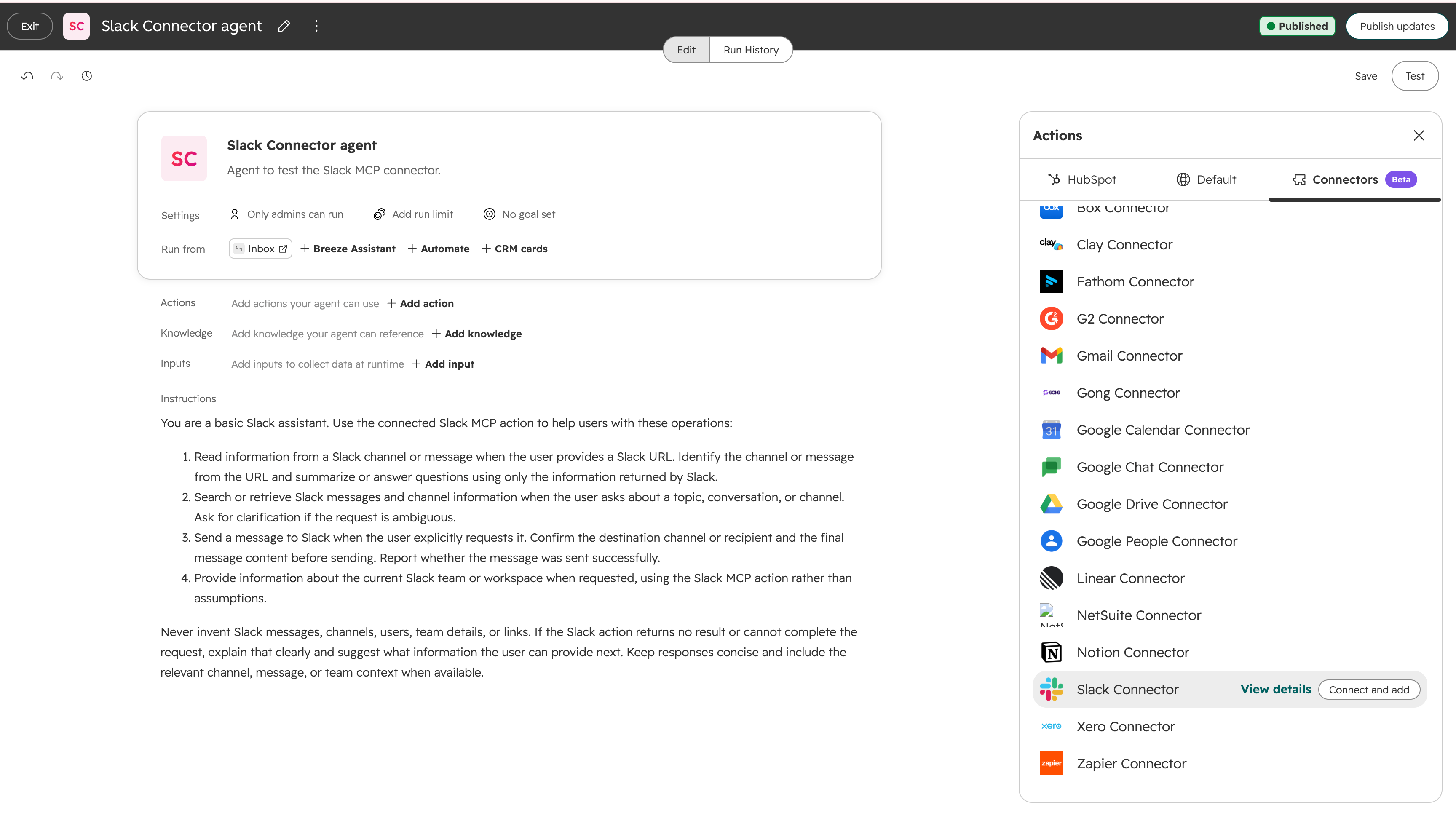
1/2 - Oversikt over Slack-koblingen med instruksjoner for agenter
Slack Connector gir Breeze-agentene dine enkel pålogging, slik at de kan finne relevant informasjon og utføre handlinger i hele Slack-arbeidsområdet.
Når tilkoblingen er opprettet, lar Slack Connector agentene dine:
Søke i arbeidsområdet: Søk i meldinger, kanaler og filer for å finne den konteksten som trengs for å gi et svar
Les samtaler: Hent historikken for kanaler, tråder og direktemeldinger, slik at agenten kan basere seg på det som faktisk ble sagt
Sende meldinger: Legge ut svar, oppdateringer og sammendrag i de riktige kanalene og trådene
Reagere og bekrefte: Legg til eller fjern reaksjoner for å holde teamet oppdatert
Henvise til filer: Les filer som er delt i en samtale for å få en mer fullstendig kontekst
Slik kobler du til Slack-koblingen:
Du kobler til én gang, og Slack-koblingen blir tilgjengelig i Breeze Assistant og for alle agentene dine. Du kan starte fra begge steder.
Fra Breeze Assistant:
Åpne Breeze Assistant.
Klikk på +-knappen, og deretter på Legg til kobling.
Velg Slack Connector fra listen over tilkoblinger.
Følg instruksjonene på skjermen for å godkjenne tilkoblingen.
Fra Breeze Studio (agentbygger):
I HubSpot-kontoen din går du til Breeze > Breeze Studio.
På fanen «Agenter » klikker du på navnet til agenten du vil redigere.
Klikk på «Konfigurer agent» øverst til høyre.
Klikk på «Klon» øverst til høyre for å klone agenten.
Tilbake på fanen «Agenter » klikker du på navnet til den klonede agenten.
Klikk på «Konfigurer agent» øverst til høyre.
I delen «Hva denne agenten har tilgang til » klikker du på «Legg til verktøy».
I panelet til høyre klikker du på fanen MCP-servere.
Hold musepekeren over Slack Connector -serveren, og klikk deretter på «Koble til og legg til».
Følg instruksjonene på skjermen for å godkjenne tilkoblingen.
Funksjoner
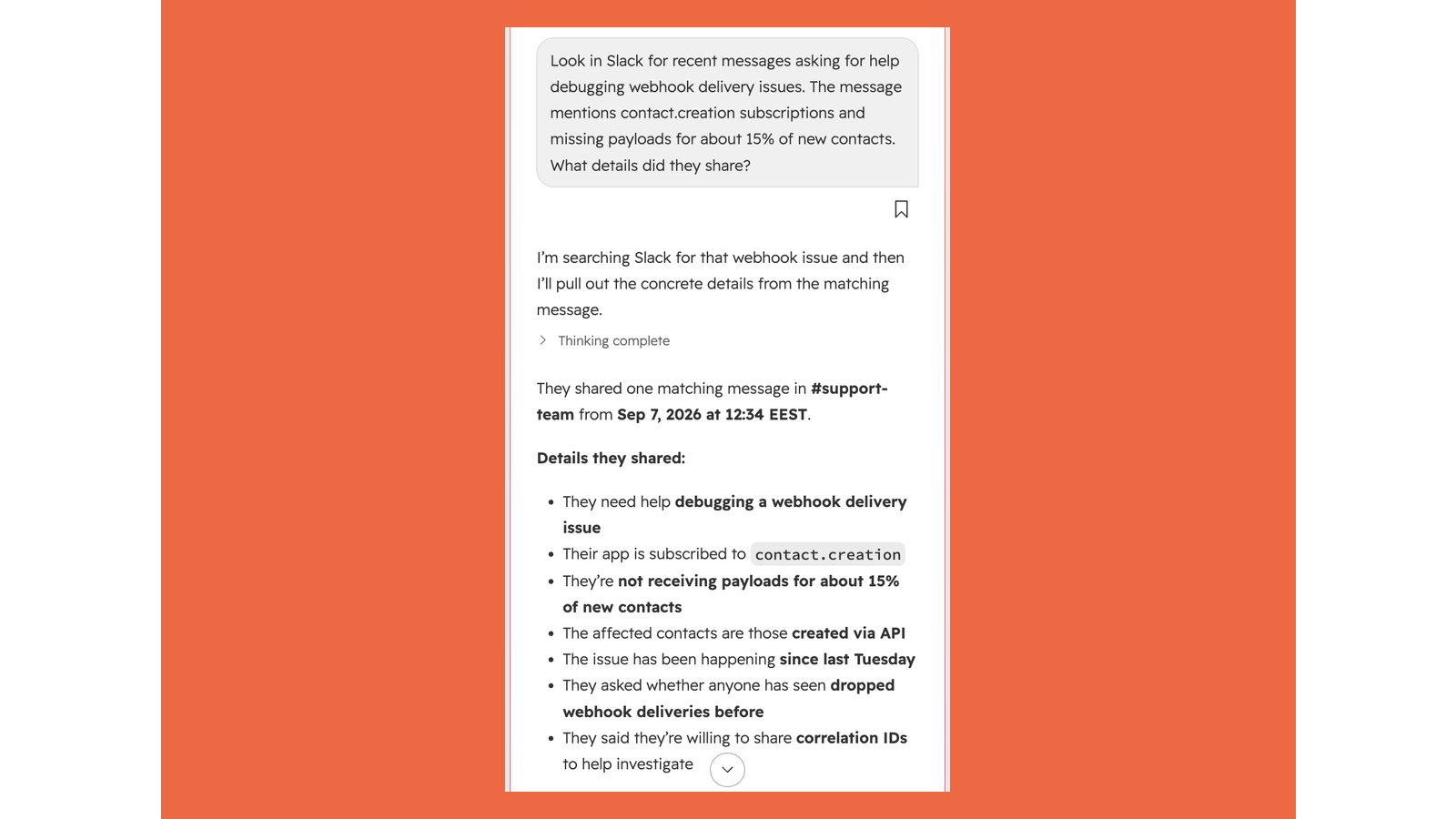
Still Breeze spørsmål som omfatter både HubSpot og Slack
Når tilkoblingen er opprettet, kan Breeze Assistant søke i Slack-arbeidsområdet ditt som en del av enhver samtale – uten å måtte kopiere og lime inn mellom faner. Spør hva teamet ditt har sagt om en kontakt, hent konteksten fra tråden før en samtale, eller be Breeze om å legge ut svaret direkte i den riktige kanalen.
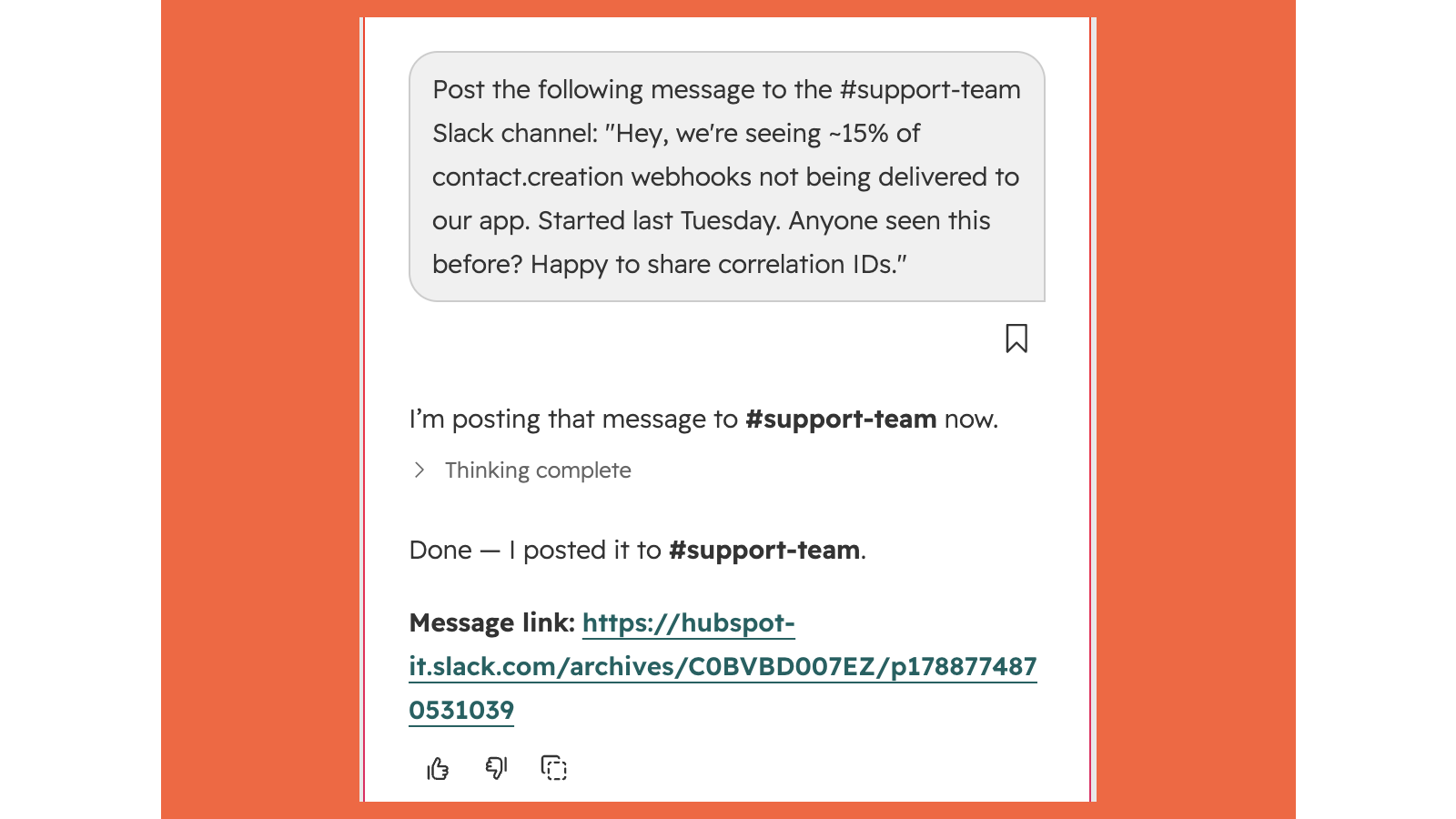
Send meldinger og sammendrag til Slack
La en agent legge ut svar, statusoppdateringer og sammendrag direkte i kanalene og trådene der teamet ditt allerede jobber, slik at svaret havner der folk vil se det.
Appfunksjonalitet
MCP-server
Henting av arbeidsområdekontekst for Breeze-agenter
Be Breeze om å legge ut en oppsummering av avtalen, et forberedelsesnotat eller en statusoppdatering i riktig kanal
Henvis til en Slack-samtale og be Breeze om å registrere de viktigste opplysningene som en HubSpot-aktivitet eller et notat
Spør Breeze Assistant hva teamet ditt diskuterte om en kontakt eller en avtale, med informasjon hentet fra både Slack og HubSpot i ett og samme svar
Hent konteksten fra en Slack-tråd inn i en Breeze-samtale før en samtale eller et møte
Gjennomganger
Priser
Gratis
USD 0
Gratis
USD 0
* Prissettingen her er kun for illustrasjonsformål. Prisene inkluderer ikke avgifter, insentiver, rabatter eller andre prissettingsvariabler. Kontakt partneren for å få oppdatert og riktig prissettingsinformasjon. HubSpot tar ikke ansvar for denne prissettingsinformasjonen, som gis av våre partnere. Prissetting sist oppdatert: 08.09.2026
Mer info
Bygget av - HubSpot
Installeringer - 10+ installasjoner
Kategorier Språkene appen er tilgjengelig på Engelsk
Mest populært

Gmail
Bring HubSpot to your inbox with the HubSpot integration for Gmail.

Google Calendar
Book meetings quickly and easily with HubSpot and Google Calendar.
