

Slack Connector
Rakentanut - HubSpot
Asennukset - Yli 10 asennusta
Vaatimukset
HubSpot-tilaus HubSpot-tilin käyttöoikeudet Ei vaadi käyttöoikeuksia Pääsytyyppi Henkilökohtainen Slack Connector-tilaus - Ilmainen paketti
Yhteenveto
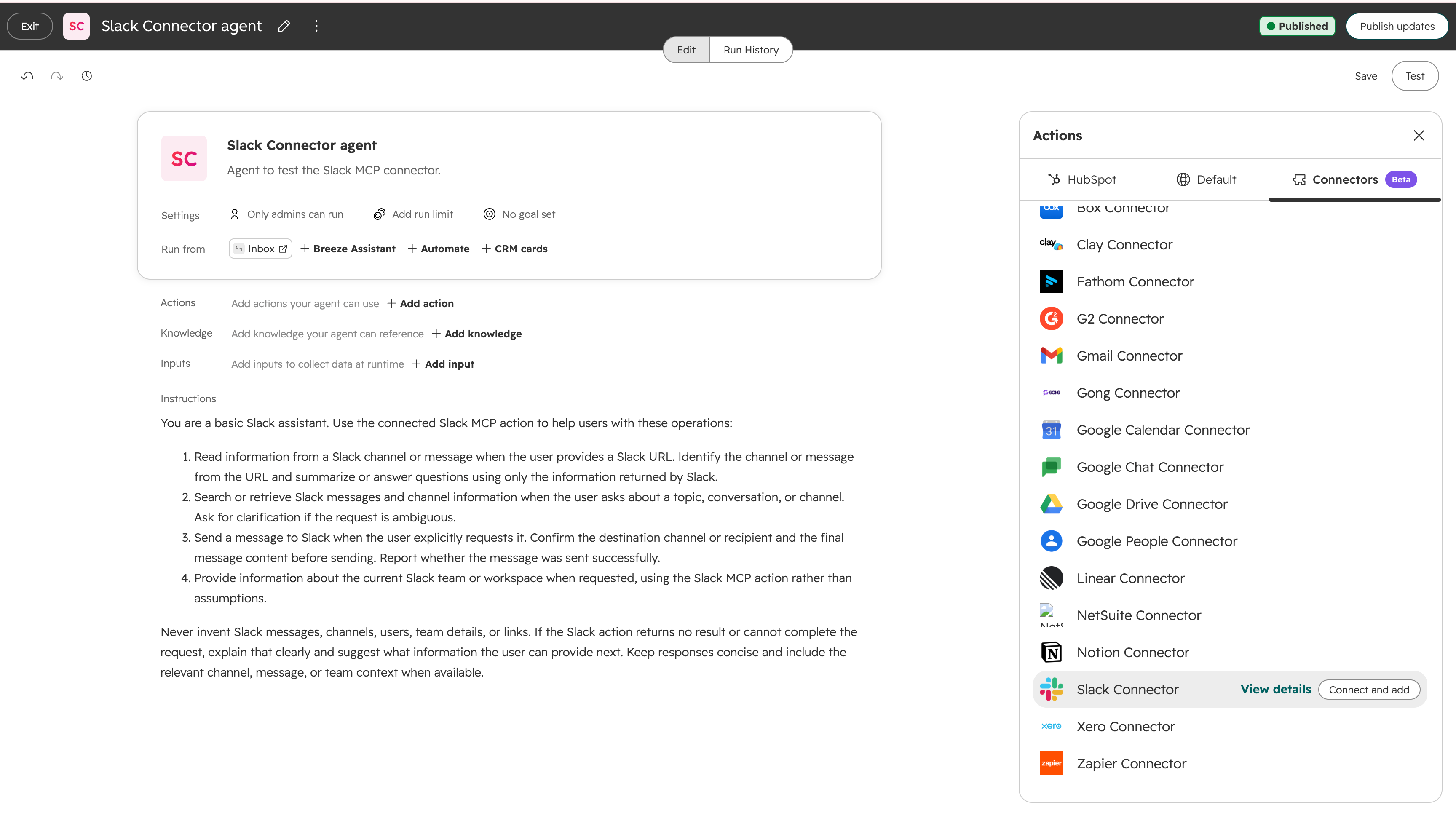
1/2 - Slack-liitännän yhteenveto, jossa esitetään agenttien ohjeet
Slack-liitin mahdollistaa Breeze-asiakaspalvelijoiden helpon todennuksen, jotta he voivat ymmärtää tilanteen ja ryhtyä toimenpiteisiin Slack-työtilassasi.
Kun yhteys on muodostettu, Slack Connectorin avulla agenttisi voivat:
Hakea työtilastasi: Etsiä viesteistä, kanavista ja tiedostoista vastauksen antamiseen tarvittavaa kontekstia
Lukea keskusteluja: hakea kanavien, keskusteluketjujen ja suorien viestien historiaa, jotta agentti voi toimia sen perusteella, mitä on todella sanottu
Lähettää viestejä: Lähettää vastauksia, päivityksiä ja yhteenvetoja oikeille kanaville ja ketjuille
Reagoida ja kuitata: Lisätä tai poistaa reaktioita, jotta tiimisi pysyy ajan tasalla
Viitata tiedostoihin: Lue keskustelussa jaettuja tiedostoja saadaksesi kattavamman kontekstin
Slack-liitännän kytkeminen:
Yhdistät yhteyden kerran, ja Slack-liitin on käytettävissä Breeze Assistantissa ja kaikille asiakaspalvelijoillesi. Voit aloittaa kummastakin paikasta.
Breeze Assistantista:
Avaa Breeze Assistant.
Napsauta + -painiketta ja valitse Lisää liitin.
Valitse liitinluettelosta Slack-liitin.
Seuraa näytön ohjeita yhteyden valtuuttamiseksi.
Breeze Studiosta (agenttien luontityökalu):
Siirry HubSpot-tililläsi kohtaan Breeze > Breeze Studio.
Napsauta Agents -välilehdessä sen agentin nimeä, jota haluat muokata.
Napsauta oikeassa yläkulmassa Määritä agentti.
Napsauta oikeassa yläkulmassa Kloonaa kloonataksesi agentin.
Palaa Agents -välilehdelle ja napsauta kloonatun agentin nimeä.
Napsauta oikeassa yläkulmassa Määritä agentti.
Napsauta osiossa Mitä tämä agentti voi käyttää kohtaa Lisää työkalu.
Napsauta oikeanpuoleisessa paneelissa MCP-palvelimet -välilehteä.
Vie hiiri Slack Connector -palvelimen päälle ja napsauta sitten Yhdistä ja lisää.
Seuraa näytön ohjeita yhteyden valtuuttamiseksi.
Ominaisuudet
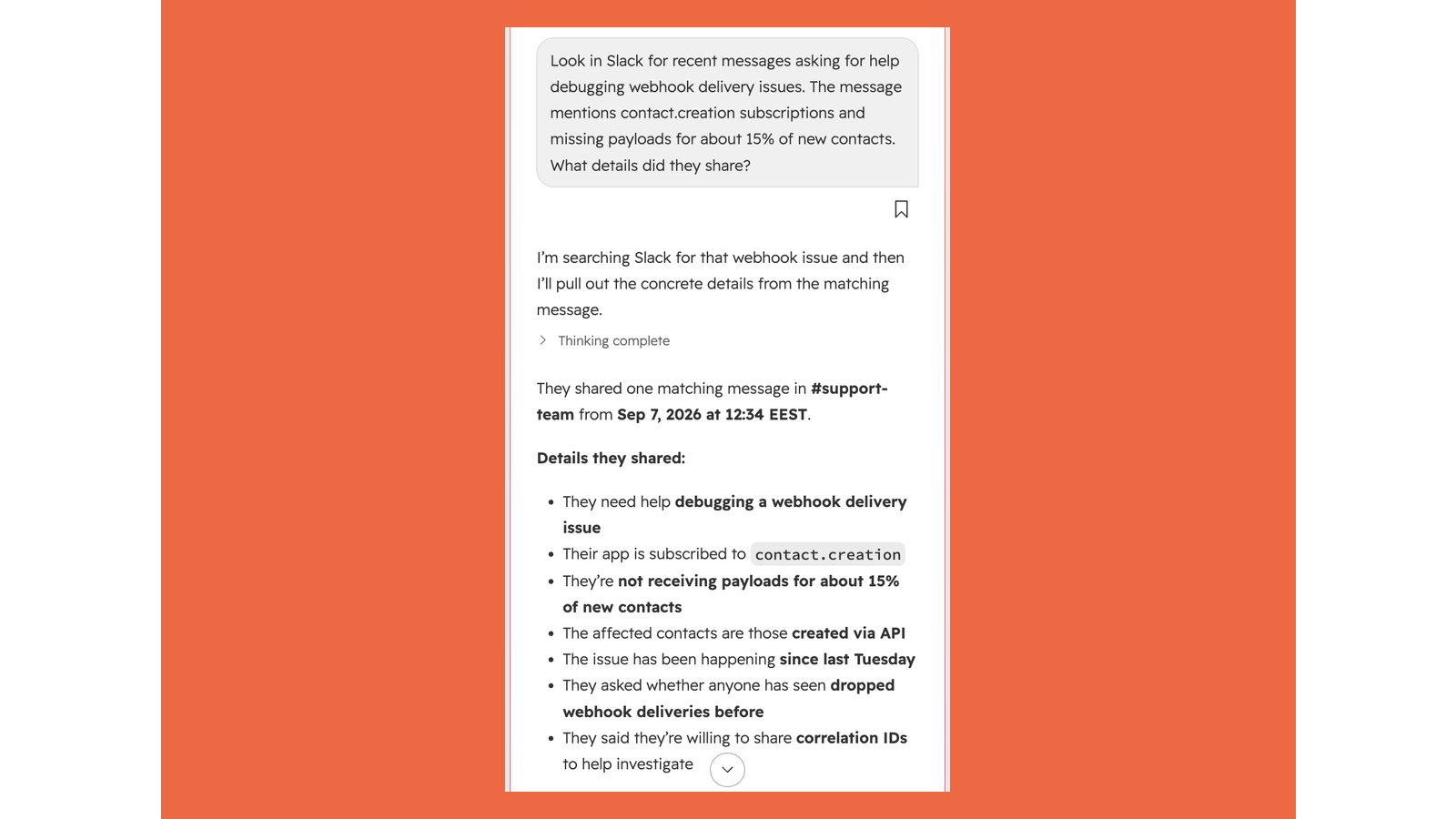
Esitä Breezelle kysymyksiä, jotka koskevat sekä HubSpotia että Slackia
Kun yhteys on muodostettu, Breeze Assistant voi tehdä hakuja Slack-työtilassasi minkä tahansa keskustelun yhteydessä – ilman, että sinun tarvitsee kopioida ja liittää tietoa välilehtien välillä. Kysy, mitä tiimisi on sanonut tietystä yhteyshenkilöstä, tarkista keskusteluketjun konteksti ennen puhelua tai pyydä Breezea lähettämään vastauksensa suoraan oikealle kanavalle.
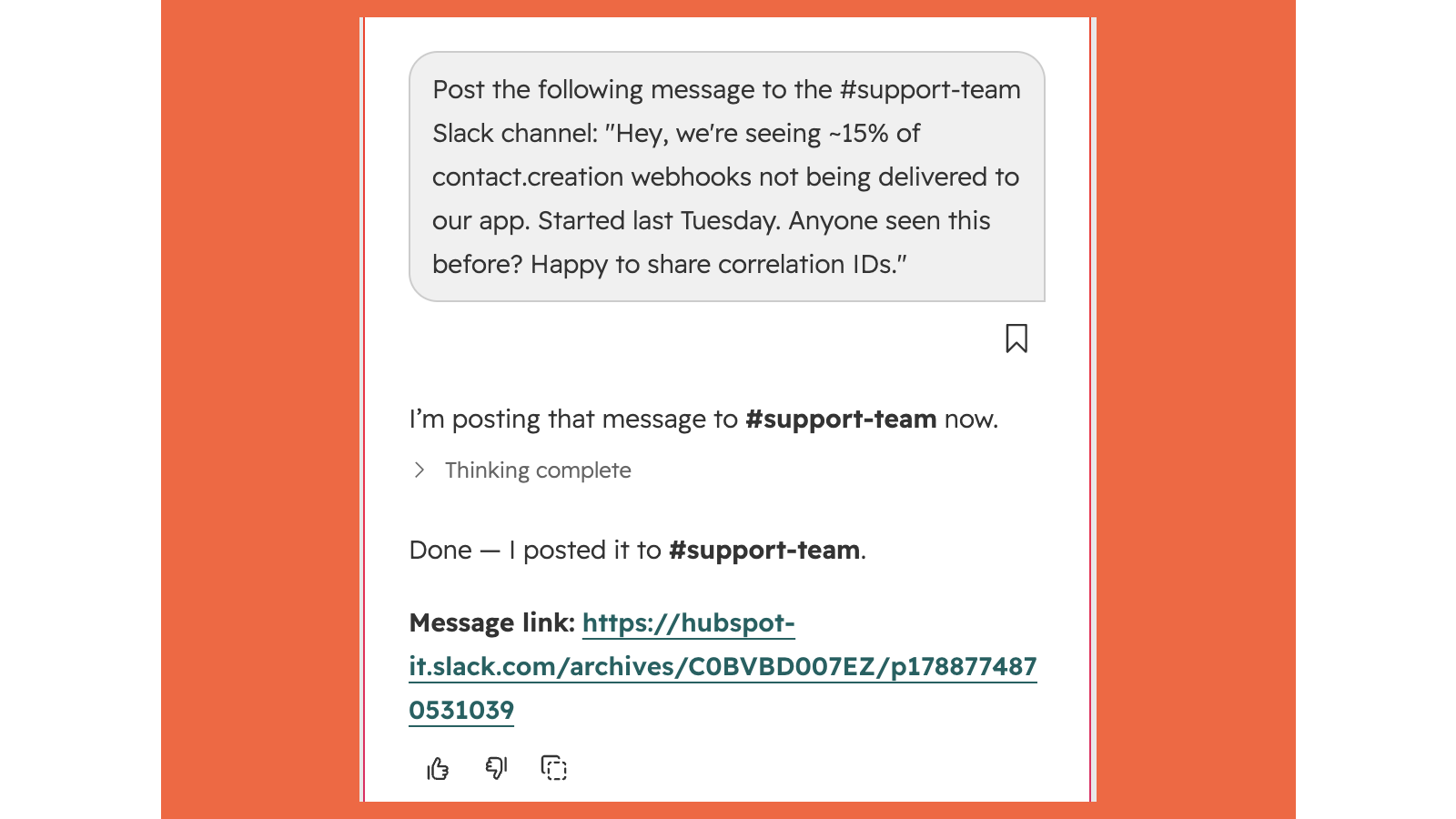
Lähetä viestejä ja yhteenvetoja Slackiin
Anna asiakaspalvelijan lähettää vastauksia, tilapäivityksiä ja yhteenvetoja suoraan niille kanaville ja keskusteluketjuille, joissa tiimisi jo työskentelee, jotta vastaus päätyy sinne, missä ihmiset sen näkevät.
Sovelluksen toiminnallisuus
MCP-palvelin
Työtilan kontekstin haku Breeze-agenteille
Pyydä Breezeä julkaisemaan tarjouksen yhteenveto, valmistelukatsaus tai tilannetiedote oikealle kanavalle
Viittaa Slack-keskusteluun ja pyydä Breezea kirjaamaan keskeiset tiedot HubSpot-toiminnoksi tai muistiinpanoksi
Kysy Breeze Assistantilta, mitä tiimisi on keskustellut tietystä kontaktista tai kaupasta – vastaus yhdistää sekä Slackin että HubSpotin tiedot yhteen vastaukseen
Siirrä Slack-keskusteluketjun sisältö Breeze-keskusteluun ennen puhelua tai kokousta
Arvostelut
Hinnoittelu
Ilmainen
0 $
Ilmainen
0 $
*Hinnoittelu tässä on vain esittelytarkoituksessa. Kaikki hinnat eivät sisällä veroja, kannustimia, alennuksia tai muita hinnoittelumuuttujia. Pyydä kumppanilta ajantasaiset ja oikeat hintatiedot. HubSpot ei ota vastuuta näistä kumppaneidemme tarjoamista hintatiedoista. Hinnoittelu päivitetty viimeksi: 08.09.2026
Lisätietoja
Rakentanut - HubSpot
Asennukset - Yli 10 asennusta
Kategoriat Kielet, joilla tämä sovellus on saatavilla Englanti
Suosituin

Gmail
Bring HubSpot to your inbox with the HubSpot integration for Gmail.

Google Calendar
Book meetings quickly and easily with HubSpot and Google Calendar.
