

Slack Connector
Criado por - HubSpot
Instalações - mais de 10 instalações
Requisitos
Plano da HubSpot Permissões da conta da HubSpot Nenhuma permissão necessária Tipo de acesso Pessoal Assinatura Slack Connector - Grátis plano
Visão geral
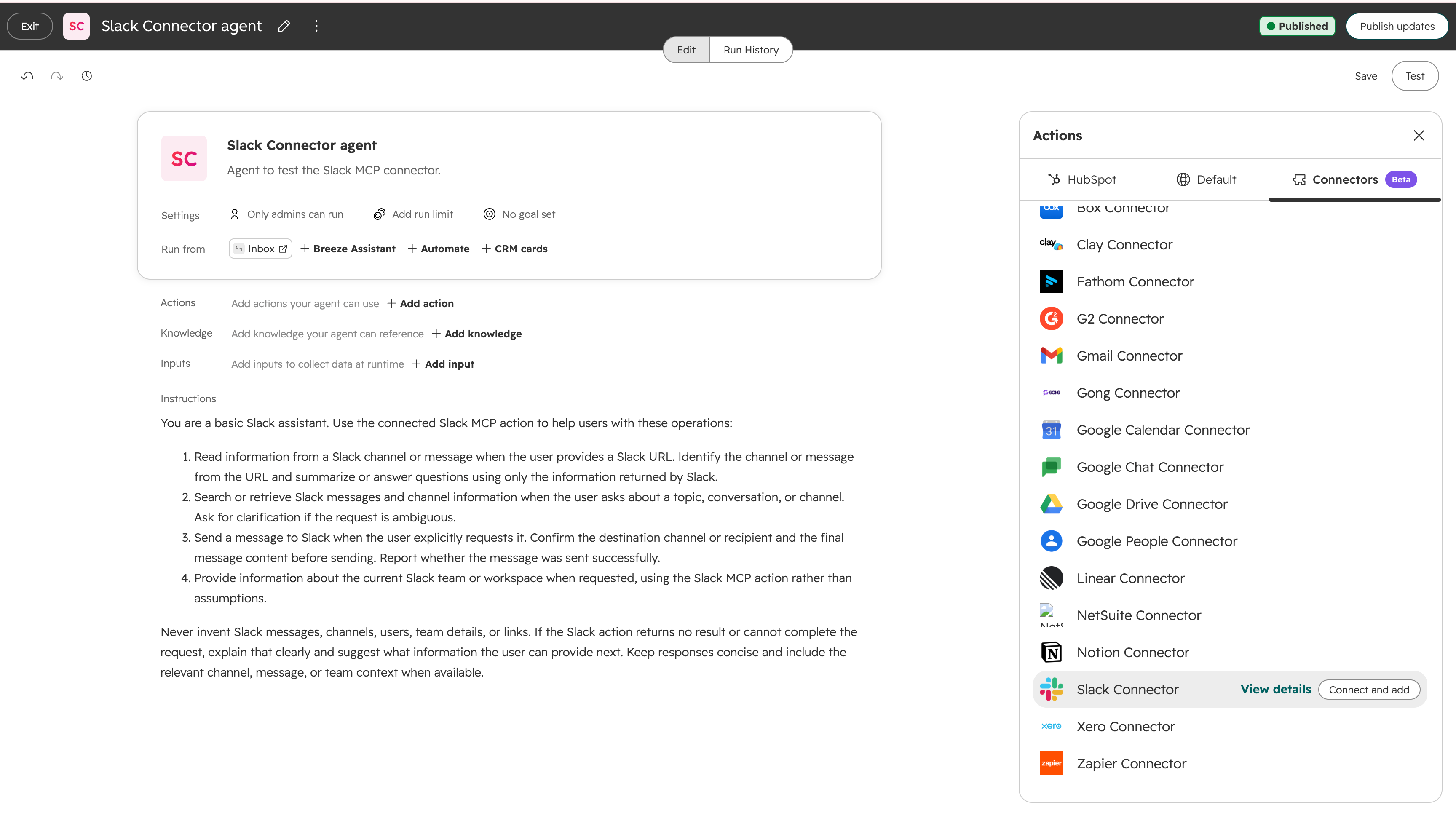
1/2 - Resumo do Conector do Slack exibindo instruções para os agentes
O Slack Connector oferece uma autenticação fácil para que seus agentes do Breeze possam identificar o contexto e realizar ações em todo o seu espaço de trabalho do Slack.
Uma vez conectado, o Slack Connector permite que seus agentes:
Pesquisar no seu espaço de trabalho: pesquisar em mensagens, canais e arquivos para identificar o contexto necessário para uma resposta
Ler conversas: acessar o histórico de canais, threads e mensagens diretas para que o agente trabalhe com base no que realmente foi dito
Enviar mensagens: publicar respostas, atualizações e resumos nos canais e threads certos
Reagir e confirmar: adicionar ou remover reações para manter sua equipe informada
Consultar arquivos: ler arquivos compartilhados em uma conversa para ter um contexto mais completo
Para conectar seu Slack Connector:
Você se conecta uma vez, e o Slack Connector fica disponível no Breeze Assistant e para todos os seus agentes. Você pode começar por qualquer um dos dois lugares.
No Breeze Assistant:
Abra o Breeze Assistant.
Clique no botão + e, em seguida, em “Adicionar Conector”.
Selecione o Conector do Slack na lista de conectores.
Siga as instruções na tela para autorizar a conexão.
No Breeze Studio (criador de agentes):
Na sua conta da HubSpot, acesse o Breeze > Breeze Studio.
Na aba “Agentes”, clique no nome do agente que você deseja editar.
No canto superior direito, clique em “Configurar agente”.
No canto superior direito, clique em “Clonar” para clonar o agente.
De volta à aba “Agentes”, clique no nome do agente clonado.
No canto superior direito, clique em “Configurar agente”.
Na seção “O que este agente pode acessar ”, clique em “Adicionar ferramenta”.
No painel à direita, clique na guia Servidores MCP.
Passe o mouse sobre o servidor do Slack Connector e, em seguida, clique em “Conectar e adicionar”.
Siga as instruções na tela para autorizar a conexão.
Recursos
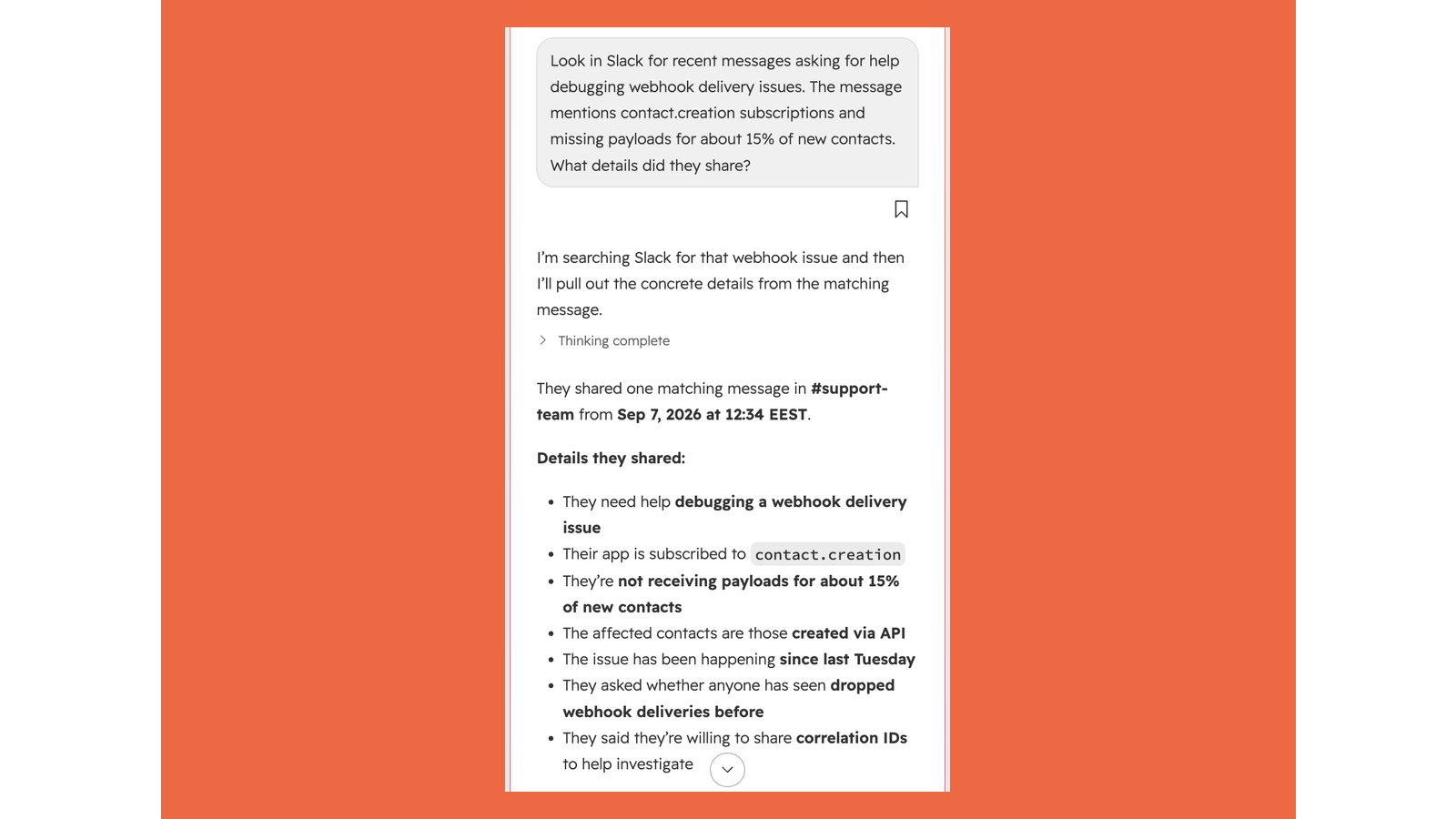
Faça perguntas ao Breeze sobre o HubSpot e o Slack
Depois de conectado, o Breeze Assistant pode pesquisar seu espaço de trabalho do Slack como parte de qualquer conversa — sem precisar copiar e colar entre abas. Pergunte o que sua equipe disse sobre um contato, veja o contexto da conversa antes de uma ligação ou peça ao Breeze para publicar a resposta diretamente no canal certo.
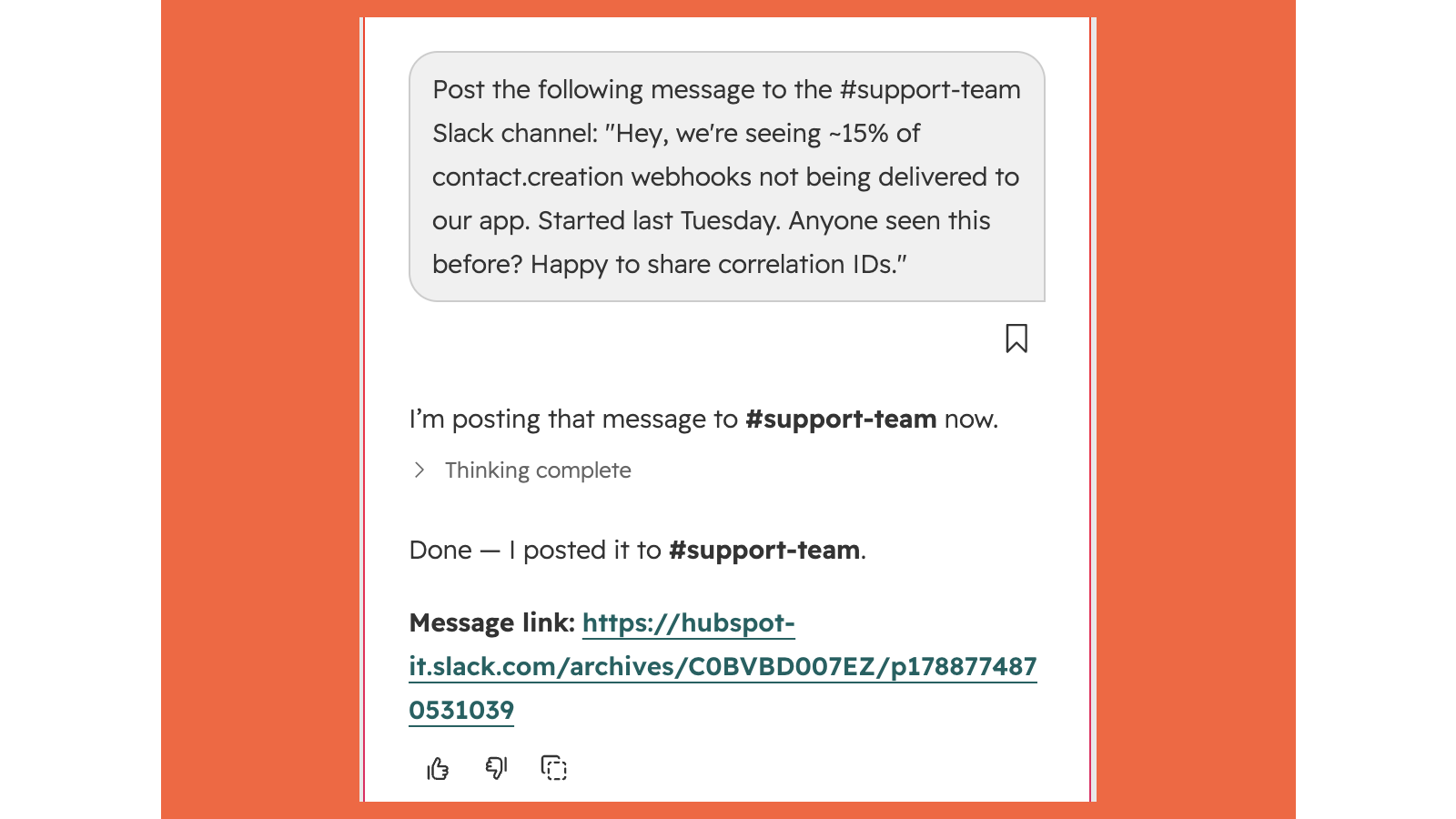
Enviar mensagens e resumos para o Slack
Permita que um agente publique respostas, atualizações de status e resumos diretamente nos canais e tópicos em que sua equipe já trabalha, para que a resposta chegue exatamente onde as pessoas vão vê-la.
Funcionalidade do aplicativo
Servidor MCP
Recuperação do contexto do espaço de trabalho para os agentes do Breeze
Peça ao Breeze para publicar um resumo do negócio, um resumo preparatório ou uma atualização de status no canal correto
Faça referência a uma conversa no Slack e peça ao Breeze para registrar os principais detalhes como uma atividade ou nota no HubSpot
Pergunte ao Breeze Assistant o que sua equipe discutiu sobre um contato ou negócio, reunindo informações do Slack e do HubSpot em uma única resposta
Importar o contexto de um tópico do Slack para uma conversa no Breeze antes de uma ligação ou reunião
Avaliações
Preços
Grátis
US$ 0
Grátis
US$ 0
* O preço aqui é apenas para fins de exibição. Todos os preços não incluem impostos, incentivos, descontos ou outras variáveis de preços. Você deve entrar em contato com o parceiro para obter informações mais atualizadas e precisas. A HubSpot não se responsabiliza por essas informações de preços, que são fornecidas pelos nossos parceiros. Preços atualizados pela última vez: 08/09/2026
Most popular

Gmail
Bring HubSpot to your inbox with the HubSpot integration for Gmail.

Google Calendar
Book meetings quickly and easily with HubSpot and Google Calendar.
