

Slack Connector
Desarrollado por - HubSpot
Instalaciones - Más de 10 instalaciones
Requisitos
Plan de HubSpot Permisos de cuenta de HubSpot No se requieren permisos Tipo de acceso Personal Suscripción: Slack Connector - Suscripción: Gratis
Vista general
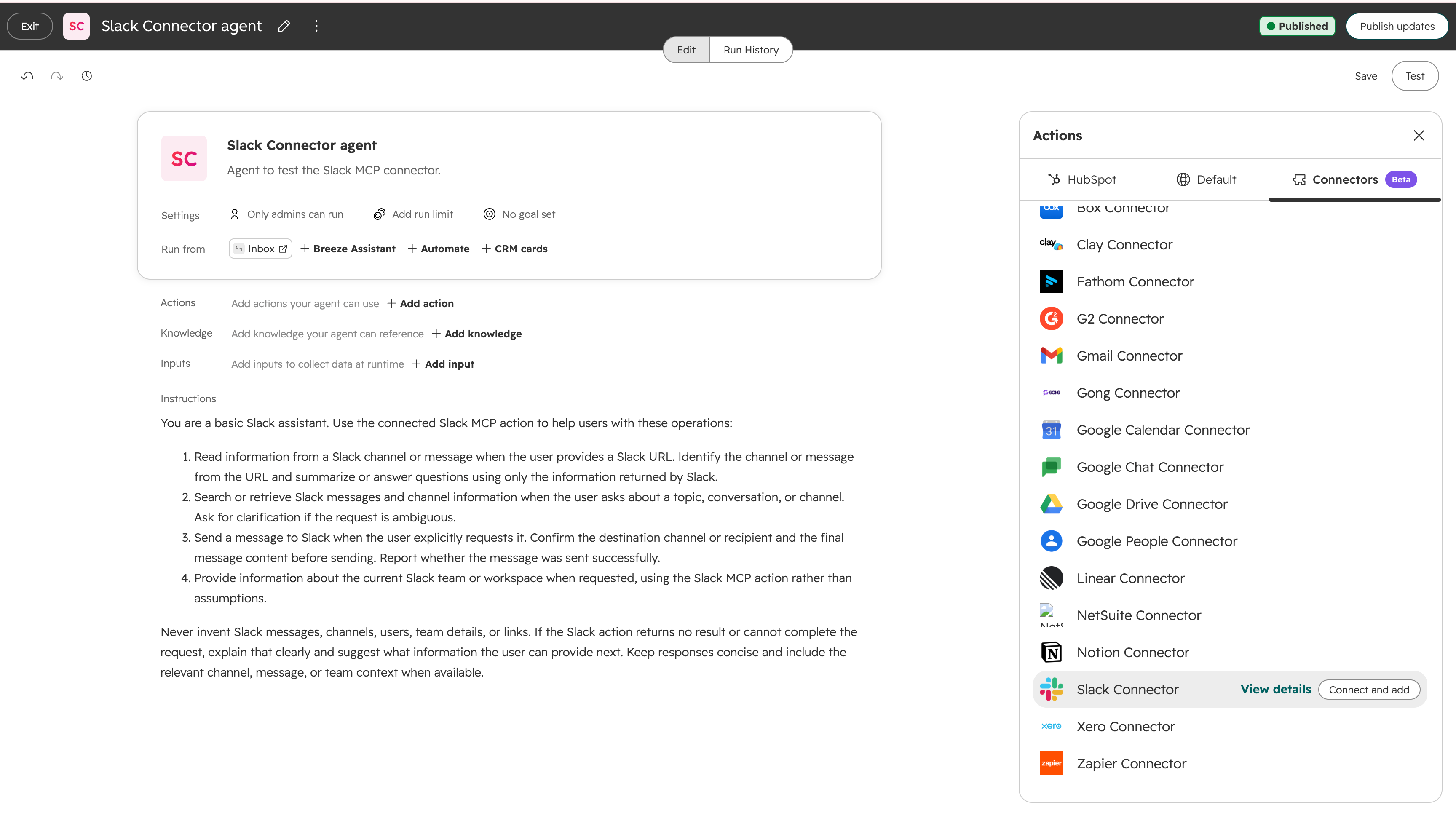
1/2 - Resumen del conector de Slack en el que se muestran las instrucciones para los agentes
El conector de Slack facilita la autenticación a tus agentes de Breeze para que puedan contextualizar la información y actuar en tu espacio de trabajo de Slack.
Una vez conectado, el conector de Slack permite a tus agentes:
Buscar en tu espacio de trabajo: buscar en mensajes, canales y archivos para encontrar el contexto necesario para dar una respuesta
Leer conversaciones: consultar el historial de canales, hilos y mensajes directos para que el agente trabaje a partir de lo que realmente se dijo
Enviar mensajes: publicar respuestas, actualizaciones y resúmenes en los canales y hilos adecuados
Reaccionar y confirmar: añadir o eliminar reacciones para mantener a tu equipo al corriente
Consultar archivos: leer los archivos compartidos en una conversación para tener un contexto más completo
Para conectar tu conector de Slack:
Solo tienes que conectarlo una vez, y el conector de Slack estará disponible en Breeze Assistant y para todos tus agentes. Puedes empezar desde cualquiera de los dos sitios.
Desde Breeze Assistant:
Abre Breeze Assistant.
Haz clic en el botón «+» y, a continuación, en «Añadir conector».
Selecciona «Conector de Slack » en la lista de conectores.
Sigue las instrucciones que aparecen en pantalla para autorizar la conexión.
Desde Breeze Studio (creador de agentes):
En tu cuenta de HubSpot, ve a Breeze > Breeze Studio.
En la pestaña «Agentes», haz clic en el nombre del agente que quieras editar.
En la esquina superior derecha, haz clic en «Configurar agente».
En la esquina superior derecha, haz clic en «Clonar» para clonar el agente.
Vuelve a la pestaña «Agentes » y haz clic en el nombre del agente clonado.
En la esquina superior derecha, haz clic en «Configurar agente».
En la sección «A qué puede acceder este agente », haz clic en «Añadir herramienta».
En el panel de la derecha, haz clic en la pestaña «Servidores MCP ».
Pasa el cursor por encima del servidor Slack Connector y, a continuación, haz clic en «Conectar y añadir».
Sigue las instrucciones que aparecen en pantalla para autorizar la conexión.
Características
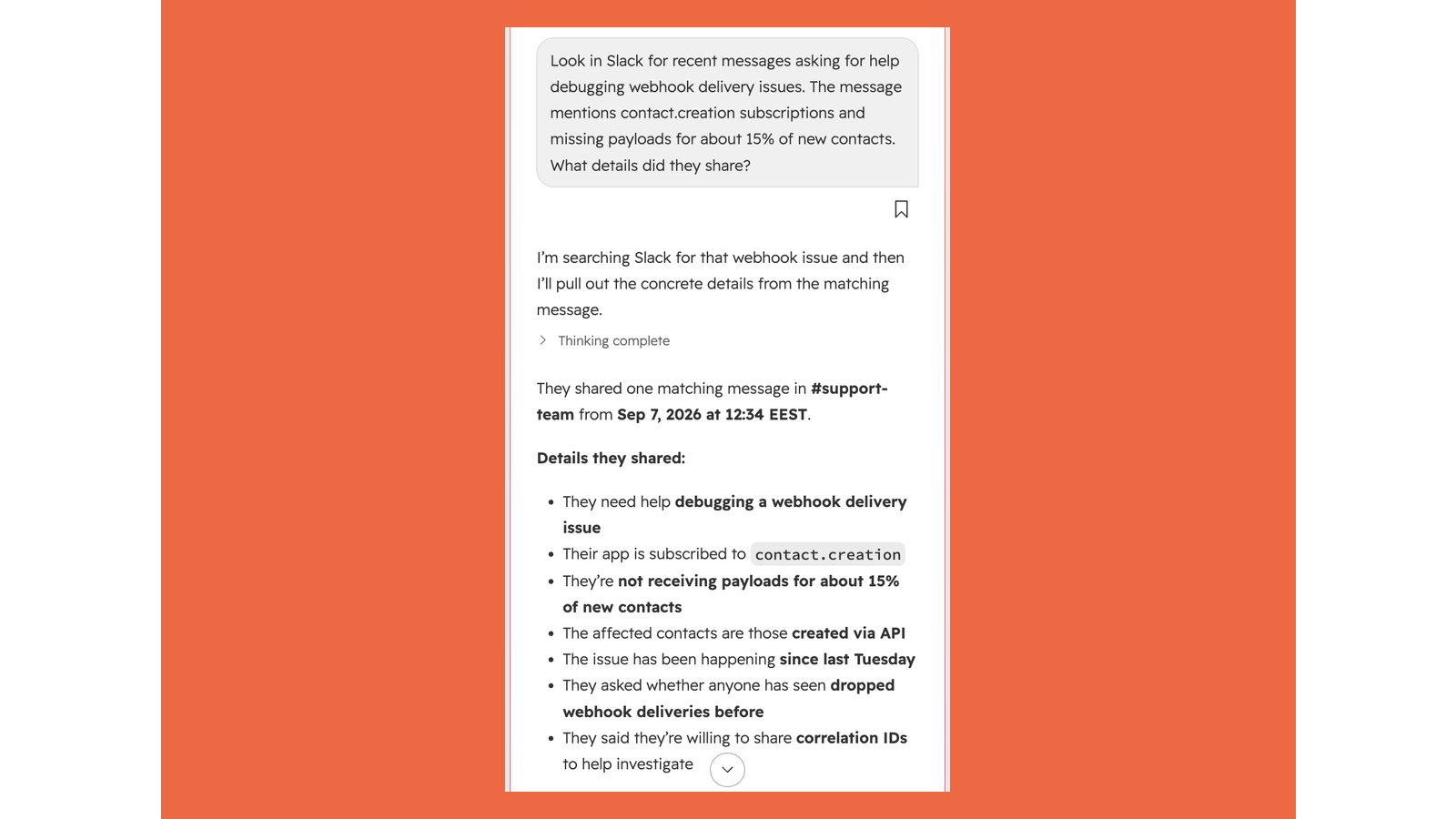
Hazle preguntas a Breeze sobre temas relacionados con HubSpot y Slack
Una vez conectado, Breeze Assistant puede buscar en tu espacio de trabajo de Slack como parte de cualquier conversación, sin necesidad de copiar y pegar entre pestañas. Pregunta qué ha dicho tu equipo sobre un contacto, consulta el contexto del hilo de conversación antes de una llamada o pide a Breeze que publique su respuesta directamente en el canal adecuado.
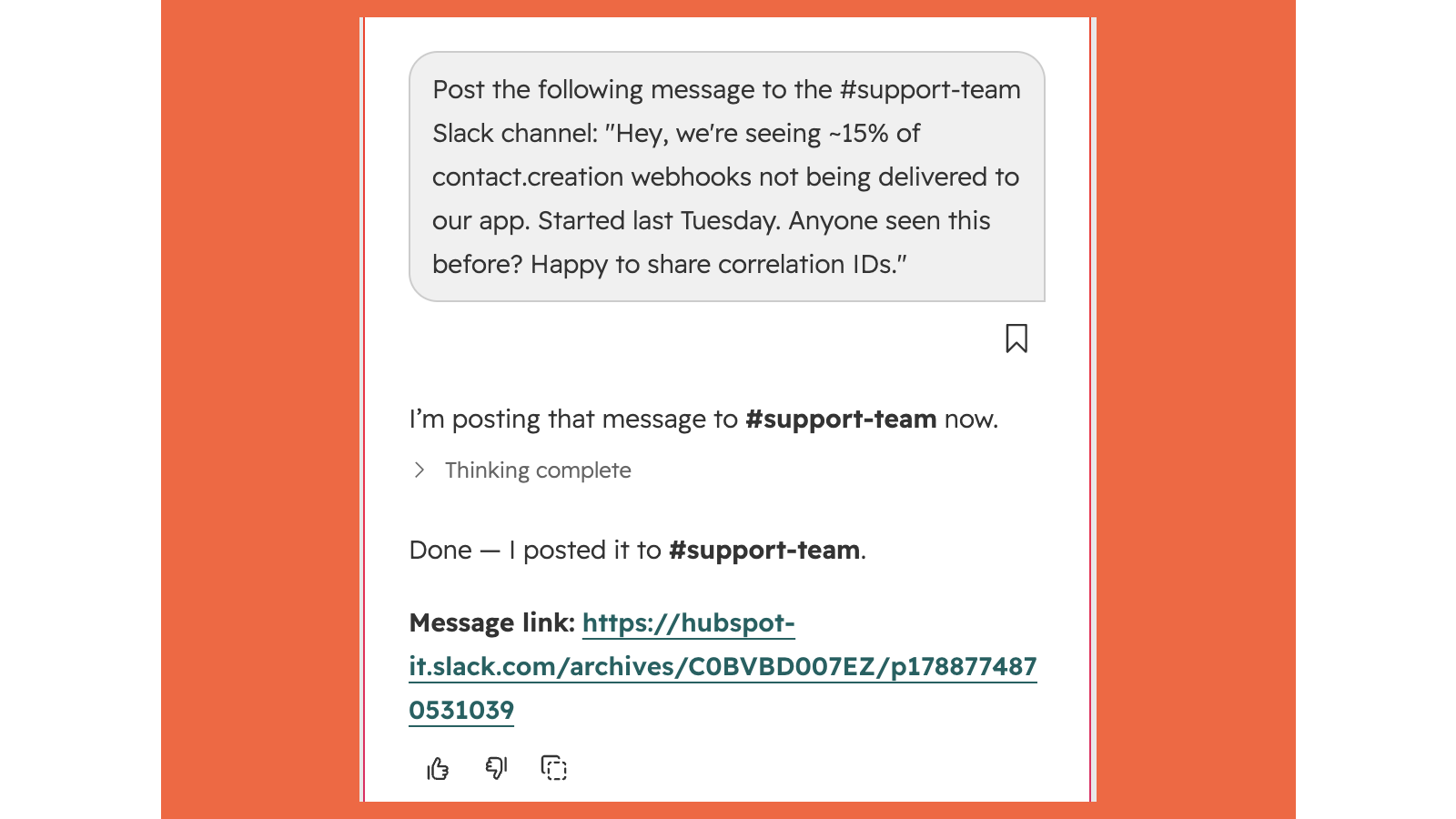
Enviar mensajes y resúmenes a Slack
Permite que un agente publique respuestas, actualizaciones de estado y resúmenes directamente en los canales y hilos en los que tu equipo ya trabaja, para que la respuesta llegue justo donde la gente la verá.
Funcionalidad de la aplicación
Servidor MCP
Recuperación del contexto del espacio de trabajo para los agentes de Breeze
Pídele a Breeze que publique un resumen de la operación, un informe preparatorio o una actualización del estado en el canal adecuado.
Haz referencia a un intercambio en Slack y pide a Breeze que registre los datos clave como una actividad o una nota de HubSpot
Pregúntale a Breeze Assistant qué se ha comentado en tu equipo sobre un contacto o una oportunidad, obteniendo información tanto de Slack como de HubSpot en una sola respuesta
Incluir el contexto de un hilo de Slack en una conversación de Breeze antes de una llamada o una reunión
Valoraciones
Precios
Gratis
0 US$
Gratis
0 US$
* El precio que aparece aquí es solo para fines de visualización. Los precios no incluyen impuestos, incentivos, descuentos u otras variables. Debes comunicarte con nuestro partner para obtener la información de precios más actualizada y correcta. HubSpot no se hace responsable de los precios que proporcionan nuestros partners. Precios actualizados por última vez: 08/09/2026
Más información
Desarrollado por - HubSpot
Instalaciones - Más de 10 instalaciones
Categorías Idiomas en los que está disponible esta aplicación Inglés
Nuevas llegadas

Revedge.ai
RevEdge transforma los indicadores de ingresos de toda tu empresa en información de alto nivel, lo que ayuda a los directivos a actuar con rapidez ante los riesgos y las oportunidades relacionados con los ingresos.

Brreg Sync by Spring
Amplía HubSpot con datos oficiales de empresas noruegas y, si lo deseas, con cuentas anuales.
