

Slack Connector
Créé par - HubSpot
Installation - 10+ installations
Exigences
Abonnement HubSpot Autorisations de compte HubSpot Aucune autorisation requise Type d'accès Personnel Abonnement à Slack Connector - Abonnement : Gratuit
Vue d'ensemble
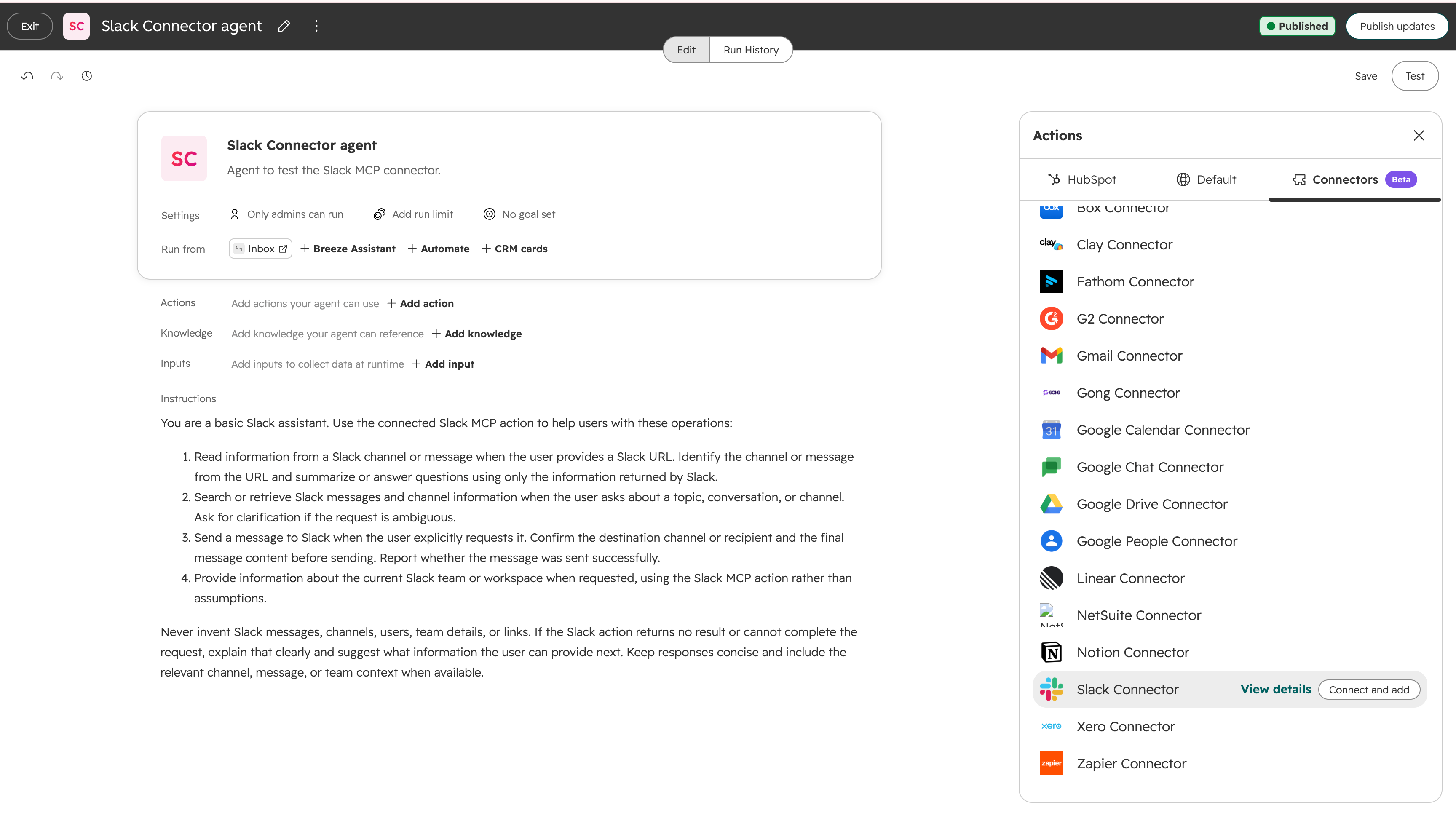
1/2 - Résumé du connecteur Slack présentant les instructions destinées aux agents
Le connecteur Slack permet à vos agents Breeze de s'authentifier facilement afin d'accéder au contexte et d'intervenir directement dans votre espace de travail Slack.
Une fois connectés, le connecteur Slack permet à vos agents :
Effectuer des recherches dans votre espace de travail : rechercher parmi les messages, les canaux et les fichiers pour mettre en évidence le contexte nécessaire à une réponse
De lire les conversations : extraire l'historique des canaux, des fils de discussion et des messages privés afin que l'agent puisse s'appuyer sur ce qui a réellement été dit
Envoyer des messages : publier des réponses, des mises à jour et des résumés dans les canaux et fils de discussion appropriés
Réagir et accuser réception : ajouter ou supprimer des réactions pour tenir votre équipe informée
Consulter des fichiers : lire les fichiers partagés dans une conversation pour disposer d’un contexte plus complet
Pour connecter votre connecteur Slack :
Une seule connexion suffit pour que le connecteur Slack soit disponible dans Breeze Assistant et accessible à tous vos agents. Vous pouvez commencer depuis l’un ou l’autre de ces endroits.
Depuis Breeze Assistant :
Ouvrez Breeze Assistant.
Cliquez sur le bouton +, puis sur « Ajouter un connecteur ».
Sélectionnez « Connecteur Slack » dans la liste des connecteurs.
Suivez les instructions à l'écran pour autoriser la connexion.
Depuis Breeze Studio (générateur d’agents) :
Dans votre compte HubSpot, accédez à Breeze > Breeze Studio.
Dans l'onglet Agents, cliquez sur le nom de l'agent que vous souhaitez modifier.
En haut à droite, cliquez sur « Configurer l’agent ».
En haut à droite, cliquez sur « Cloner » pour cloner l’agent.
De retour dans l'onglet Agents, cliquez sur le nom de votre agent cloné.
En haut à droite, cliquez sur « Configurer l'agent ».
Dans la section « Ce à quoi cet agent a accès », cliquez sur « Ajouter un outil ».
Dans le panneau de droite, cliquez sur l'onglet « Serveurs MCP ».
Passez la souris sur le serveur Slack Connector, puis cliquez sur « Se connecter et ajouter ».
Suivez les instructions à l'écran pour autoriser la connexion.
Fonctionnalités
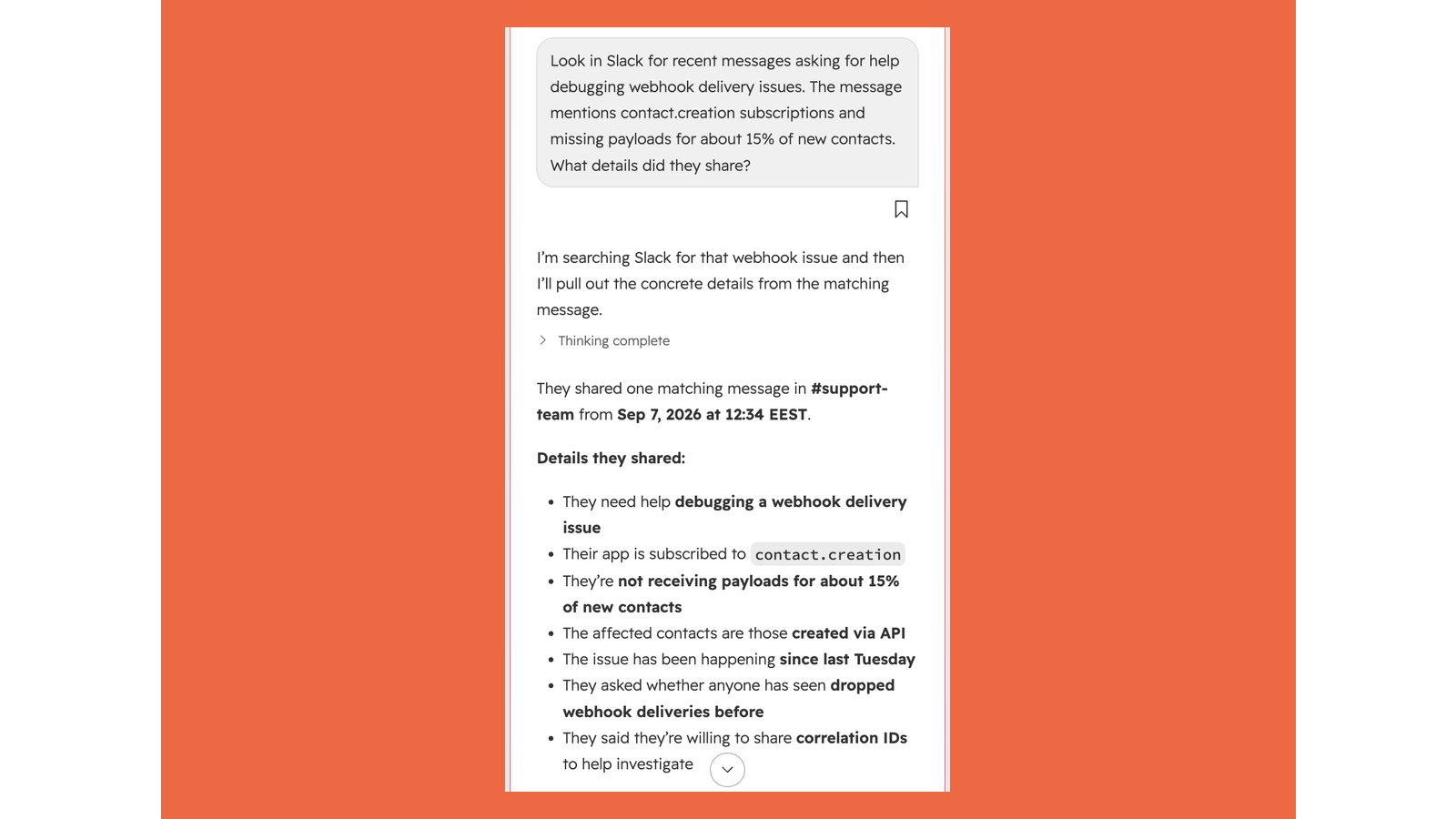
Posez à Breeze des questions portant à la fois sur HubSpot et Slack
Une fois connecté, Breeze Assistant peut effectuer des recherches dans votre espace de travail Slack au sein de n'importe quelle conversation, sans avoir à copier-coller d'un onglet à l'autre. Demandez ce que votre équipe a dit à propos d'un contact, consultez le contexte d'un fil de discussion avant un appel, ou demandez à Breeze de publier sa réponse directement dans le canal approprié.
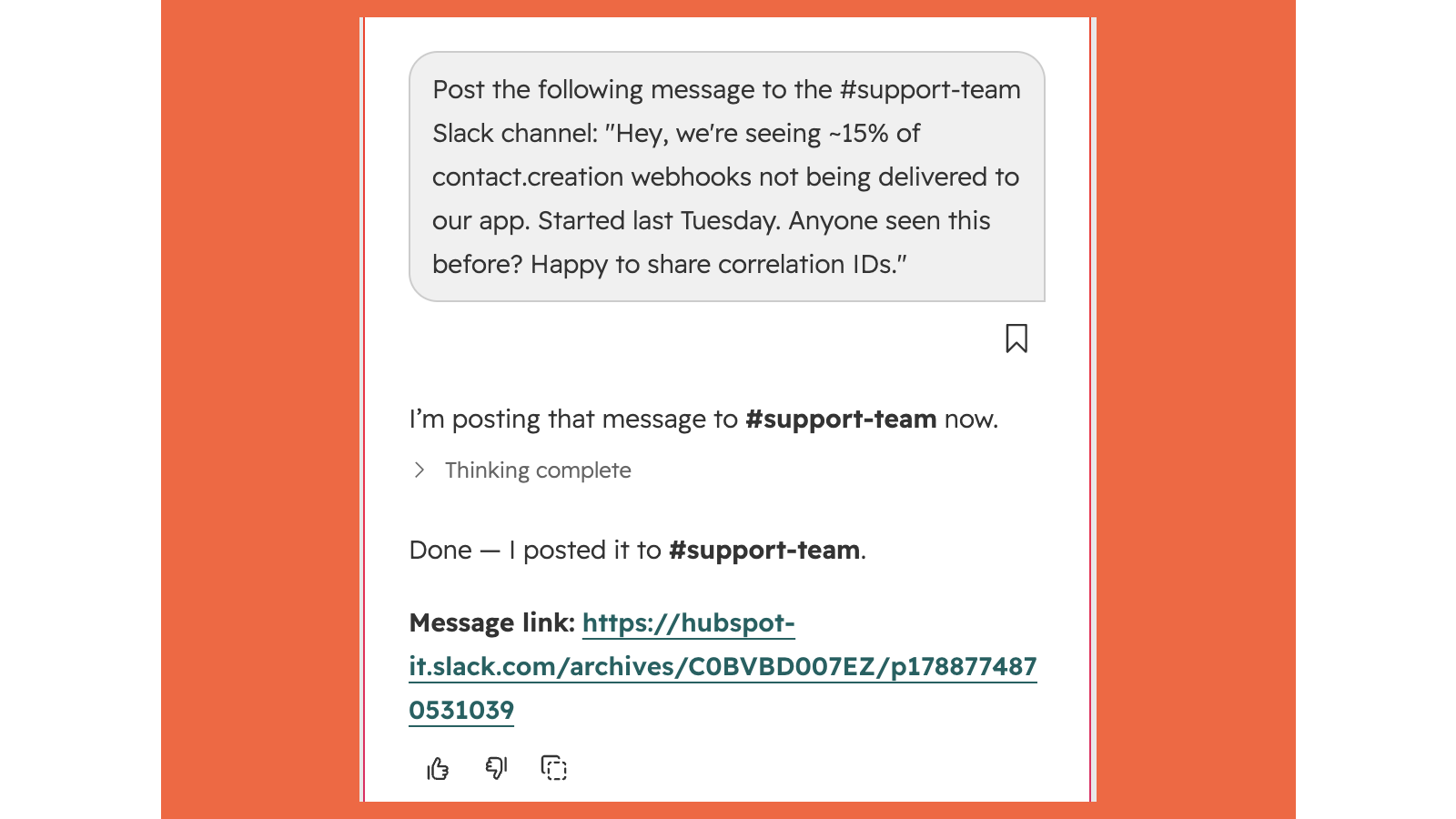
Envoyer des messages et des résumés vers Slack
Permettez à un agent de publier des réponses, des mises à jour de statut et des résumés directement dans les canaux et les fils de discussion où votre équipe travaille déjà, afin que la réponse apparaisse là où les utilisateurs pourront la voir.
Fonctionnalité de l'application
Serveur MCP
Récupération du contexte de l'espace de travail pour les agents Breeze
Demandez à Breeze de publier un résumé de l'opération, une note de préparation ou un point sur l'avancement du dossier sur le canal approprié
Faites référence à un échange sur Slack et demandez à Breeze d'enregistrer les informations clés sous forme d'activité ou de note HubSpot
Demandez à Breeze Assistant ce dont votre équipe a discuté au sujet d'un contact ou d'une opportunité : il vous fournira une réponse unique en s'appuyant à la fois sur Slack et HubSpot.
Importer le contexte d'un fil de discussion Slack dans une conversation Breeze avant un appel ou une réunion
Avis
Tarification
Gratuit
0 $US
Gratuit
0 $US
* Les prix mentionnés ici sont uniquement présentés à titre indicatif. Tous les prix n'incluent pas les taxes, les offres spéciales, les réductions ni les autres facteurs pouvant affecter les tarifs. Vous devez contacter le partenaire pour obtenir les tarifs les plus récents. HubSpot n'assume aucune responsabilité pour les informations de tarification fournies par ses partenaires. Dernière mise à jour des prix : 08/09/2026
Informations supplémentaires
Créé par - HubSpot
Installation - 10+ installations
Catégories Langues dans lesquelles cette application est disponible Anglais
Attirer l'attention aujourd'hui

Microsoft Teams
Utilisez Microsoft Teams et HubSpot pour vos réunions, vos échanges et bien plus encore !

Adobe Acrobat Sign
Create and manage agreements directly from HubSpot
