

Slack Connector
開発元 - HubSpot
インストール数 - 10件以上のインストール
必要な条件
HubSpotエディション HubSpotアカウント権限 権限は不要です アクセス権のタイプ 個人 Slack Connectorの契約内容 - プラン:無料
概要
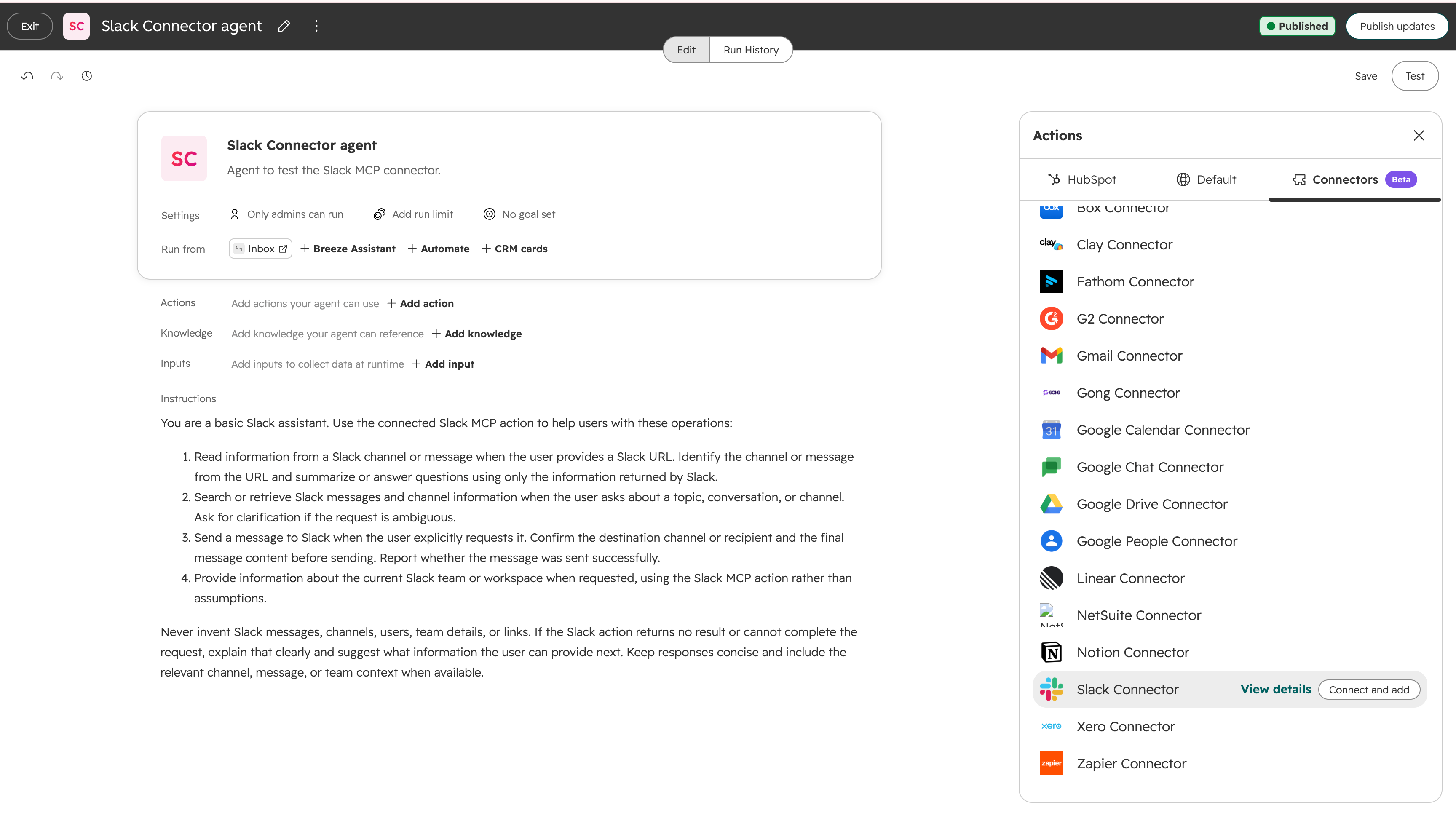
1/2 - エージェント向けの指示が記載されたSlackコネクタの概要
Slackコネクタを使用すると、Breezeエージェントが簡単に認証を行い、Slackワークスペース内のコンテキストを把握してアクションを実行できるようになります。
接続が完了すると、Slackコネクタによりエージェントは以下の操作が可能になります:
ワークスペースの検索:メッセージ、チャンネル、ファイルを横断的に検索し、回答に必要なコンテキストを抽出します
会話の閲覧:チャンネル、スレッド、ダイレクトメッセージの履歴を取得し、実際に交わされた会話に基づいて対応できるようにします
メッセージの送信:適切なチャンネルやスレッドに、返信、最新情報、要約を投稿できます
リアクションや承認:リアクションを追加または削除して、チームに状況を共有します
ファイルを参照:会話内で共有されたファイルを確認し、より詳細な文脈を把握できます
Slackコネクタを接続するには:
一度接続すれば、SlackコネクタはBreeze Assistantおよびすべてのエージェントで利用可能になります。どちらからでも開始できます。
Breeze Assistant から:
Breeze Assistantを開きます。
「+」ボタンをクリックし、「コネクタを追加」を選択します。
コネクタのリストから「Slackコネクタ」を選択します。
画面の指示に従って接続を承認してください。
Breeze Studio(エージェントビルダー)から:
HubSpotアカウントで、「Breeze」>「Breeze Studio」に移動します。
[エージェント] タブで、編集したいエージェントの名前をクリックします。
右上の [エージェントの設定] をクリックします。
右上の[クローン] をクリックして、エージェントをクローンします。
「エージェント」タブに戻り、クローンしたエージェントの名前をクリックします。
右上の [エージェントの設定] をクリックします。
[このエージェントがアクセスできるもの] セクションで、[ツールの追加] をクリックします。
右側のパネルで、「MCP サーバー」タブをクリックします。
Slack Connectorサーバーにカーソルを合わせ、[接続して追加] をクリックします。
画面上の指示に従って、接続を承認してください。
機能
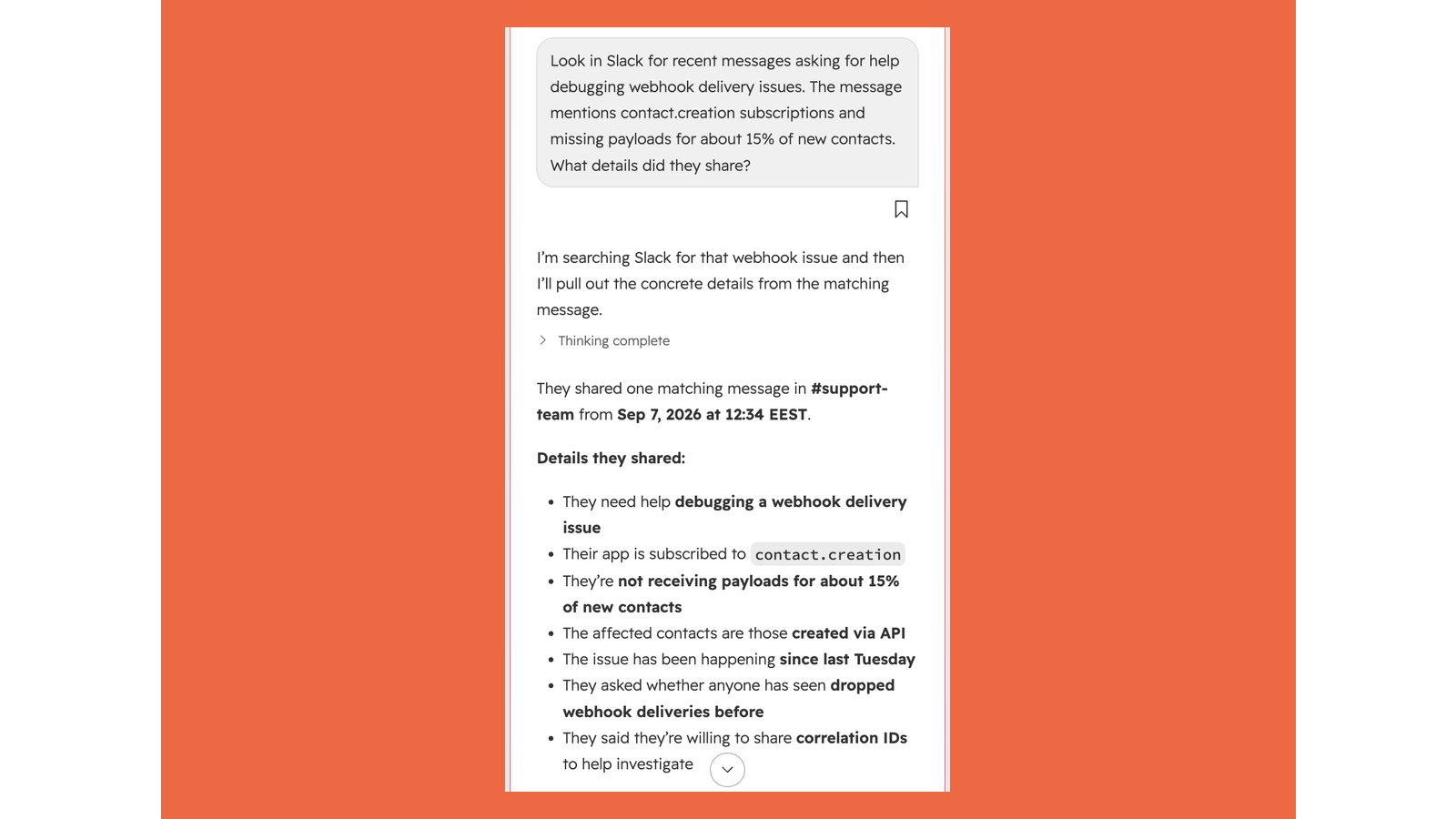
HubSpotとSlackにまたがる質問をBreezeに投げかけてみてください
接続が完了すると、Breeze Assistantは会話の中で直接Slackワークスペースを検索できるようになります。タブ間でのコピー&ペーストは不要です。チームが特定の連絡先について何を話していたか尋ねたり、通話前にスレッドの文脈を確認したり、Breezeに回答を適切なチャンネルに直接投稿するよう依頼したりできます。
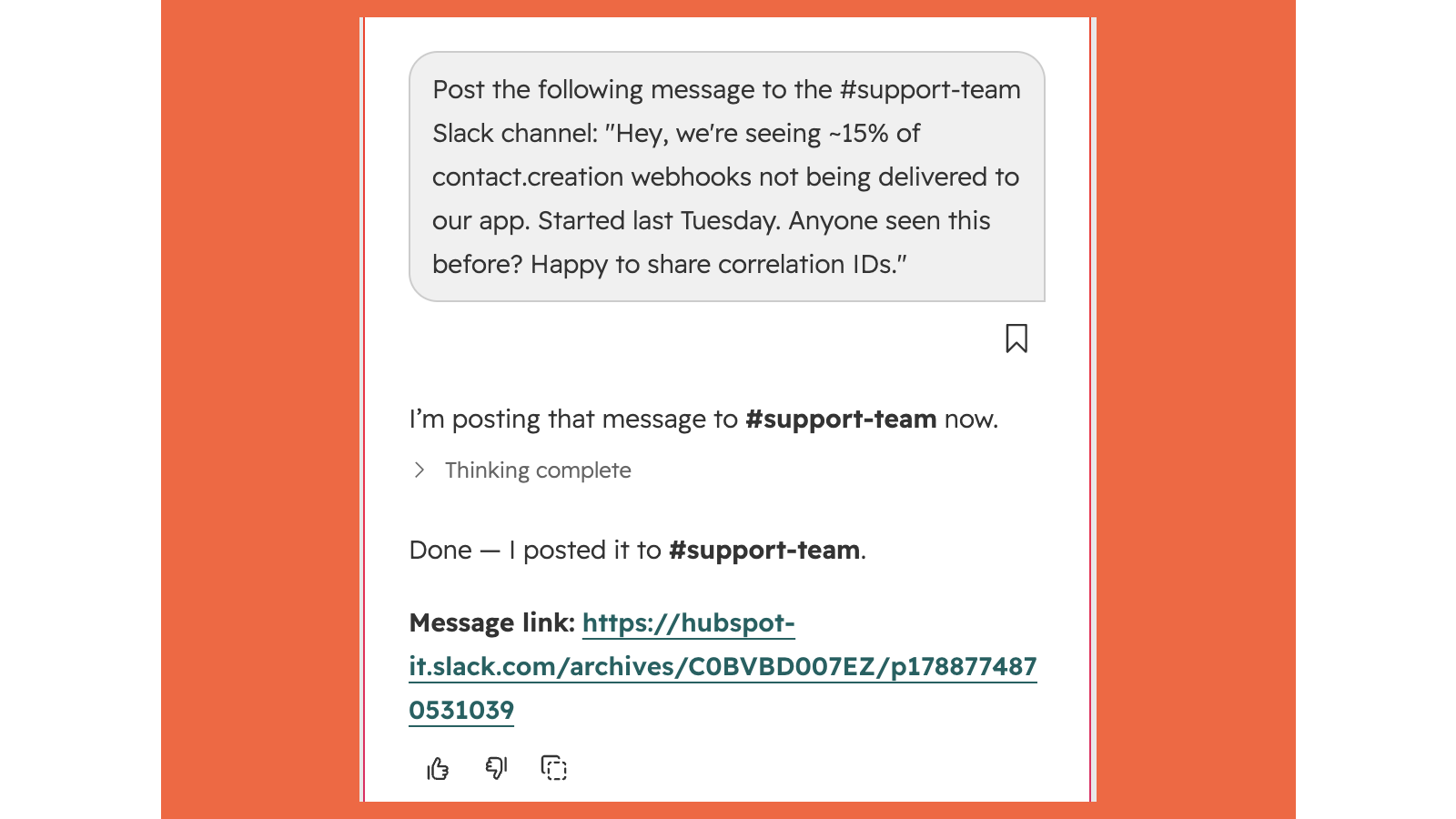
Slackにメッセージや要約を送信する
エージェントが、チームが普段利用しているチャンネルやスレッドに直接、返信やステータス更新、ダイジェストを投稿できるようにしましょう。そうすれば、回答はメンバーの目に留まりやすい場所に表示されます。
アプリ機能
MCPサーバー
Breezeエージェント向けのワークスペースコンテキスト取得
Breezeに依頼して、取引の概要、準備概要、または進捗状況を適切なチャンネルに投稿してもらう
Slackでのやり取りを参照し、Breezeに主要な詳細をHubSpotのアクティビティまたはメモとして記録するよう依頼する
Breeze Assistantに、チームが特定の連絡先や案件についてどのような議論を行ったかを尋ねると、SlackとHubSpotの両方の情報を基に、1つの回答としてまとめて表示されます。
通話やミーティングの前に、SlackのスレッドからコンテキストをBreezeの会話に取り込む
確認
価格
無料
$0
無料
$0
* こちらの価格は参考表示価格です。どの価格にも税、インセンティブ、値引など、価格に関する変動要素は含まれていません。価格に関する正確な最新情報については、この提供元パートナーまでお問い合わせください。HubSpotは、パートナー各社が提供する価格情報について一切の責任を負わないものとします。価格の最終更新:2026/09/08